高效编辑必备:EmEditor自动换行功能解析
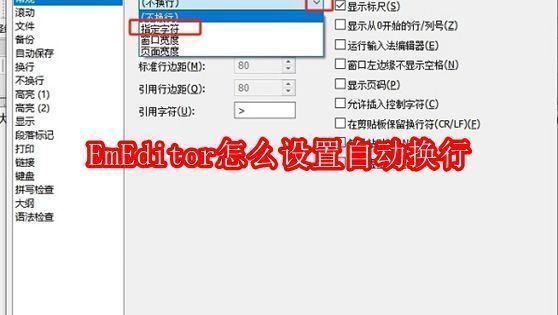
在日常文本处理过程中,合理的排版能显著提升阅读与编辑体验。EmEditor作为一款功能强大且轻量高效的文本编辑工具,支持多种个性化设置,其中“自动换行”功能深受用户青睐。该功能可让长文本根据窗口宽度自动折行显示,避免频繁左右拖动滚动条,极大提升了操作便捷性。对于刚接触此软件的用户来说,掌握如何开启自动换行是优化使用体验的第一步。
步骤详解:三步完成自动换行设置
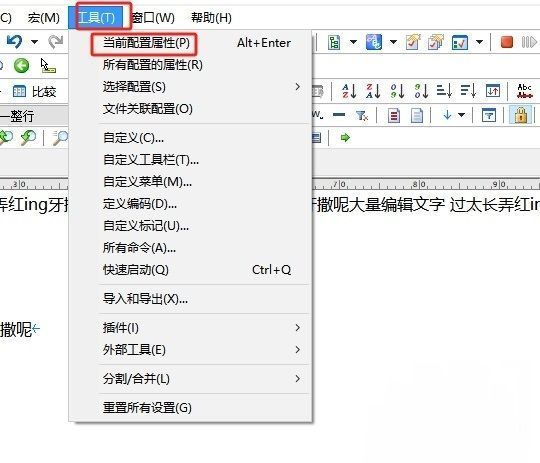
启动EmEditor后,用户需点击顶部菜单栏中的“工具”选项,随后在下拉菜单中选择“当前配置属性”,进入核心设置界面。这一步是调整所有个性化参数的关键入口。
进入常规设置并启用换行模式
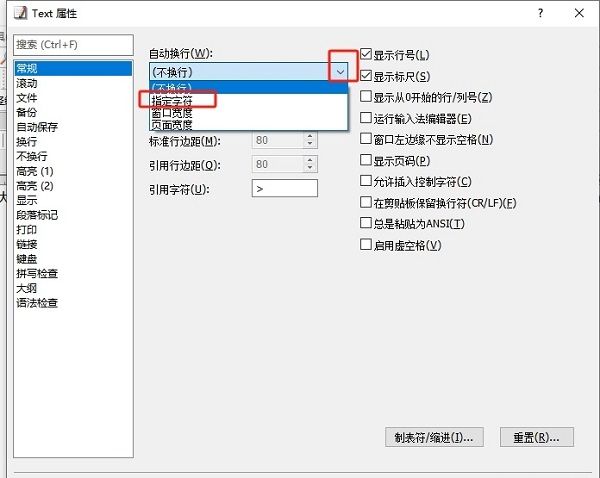
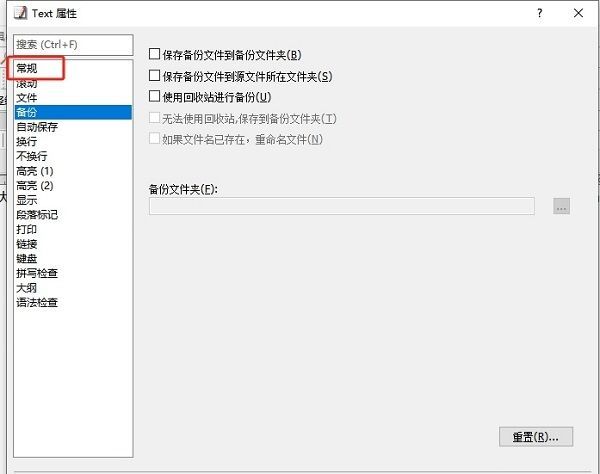
在“当前配置属性”窗口中,左侧导航栏选择“常规”类别,系统将同步加载相关设置项。在此页面右侧找到“自动换行”选项,点击其下拉菜单,可根据实际需求选择“按字符换行”或“按单词换行”等模式。建议一般用户选择“按单词换行”,以保证语义完整性,避免单词被截断显示。
灵活切换,满足不同编辑场景需求
完成设置后点击“确定”即可立即生效。值得一提的是,EmEditor允许用户为不同类型的文件配置独立的换行规则,实现精细化管理。例如,代码文件可关闭自动换行以保持格式严谨,而文档撰写时则可开启以提升可视范围。这一灵活性使其成为程序员、作家及数据处理人员的理想选择。