高效编辑必备功能:EmEditor备份路径设置指南
EmEdito作为一款广受专业人士青睐的文本编辑工具,凭借其强大的编辑性能和高度可定制化功能,在程序员、写作者及数据处理用户中拥有极高口碑。其中,设置备份文件路径是一项实用且关键的功能,能有效防止意外丢失重要文档。本文将为你一步步解析如何在EmEditor中自定义备份文件的存储位置,助你提升工作效率与数据安全性。
进入配置属性界面
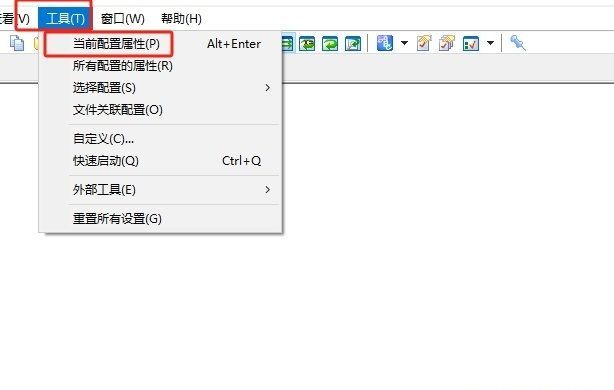
启动EmEditor后,双击打开软件主程序,点击顶部菜单栏中的“工具”选项,随后在下拉列表中选择“当前配置属性”,即可进入核心设置面板。
切换至备份设置选项卡
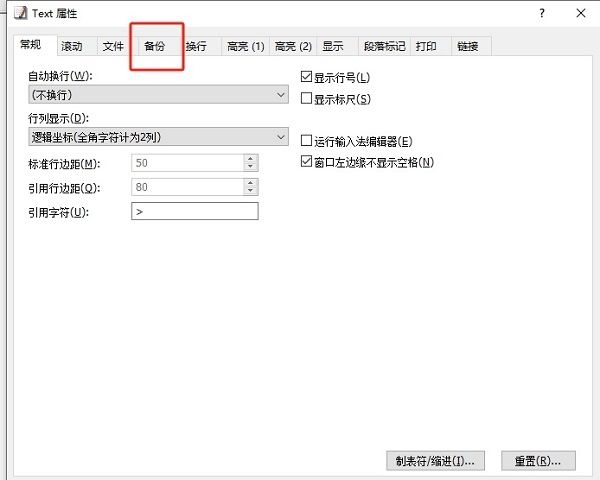
在弹出的“当前配置属性”窗口上方,找到并点击“备份”选项卡,这里集中管理所有与文件备份相关的设定,包括备份模式、命名规则以及存储路径等。
启用自定义备份文件夹
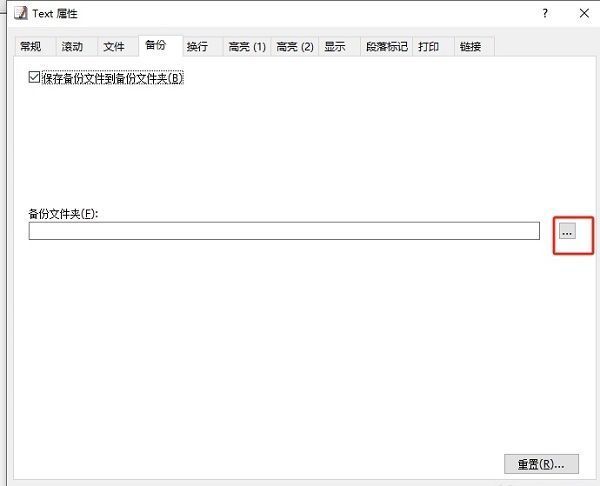
在“备份”页面中,勾选“保存备份文件到备份文件夹”复选框,激活路径自定义功能。接着点击“备份文件夹”右侧的三个点(…)按钮,系统将弹出文件资源管理器窗口,供用户选择目标目录。
选择理想的备份存储路径
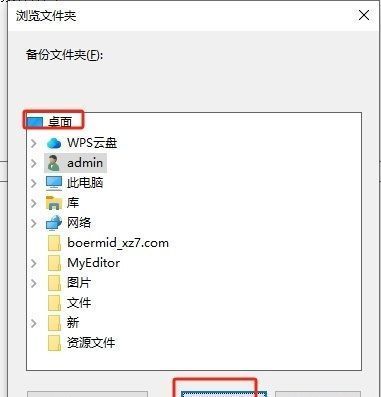
在弹出的文件浏览器中,浏览并选定一个安全且易于访问的文件夹作为备份存放地,确认选择后点击“确定”。此后,所有通过EmEditor创建或修改的备份文件都将自动保存至该指定路径,便于统一管理和恢复。