为什么需要更改Word服务器草稿位置?
在日常办公中,Microsoft Word的自动保存功能能有效防止文档因意外关闭而丢失。当启用“允许后台保存”时,系统会将文档的临时副本(即服务器草稿)存储在默认路径中。然而,默认位置可能位于系统盘或网络路径,容易造成空间占用、访问冲突或同步问题。因此,许多用户希望将服务器草稿位置更改为自定义目录,以提升文件管理效率和数据安全性。
如何进入Word选项设置界面
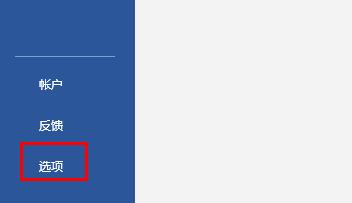
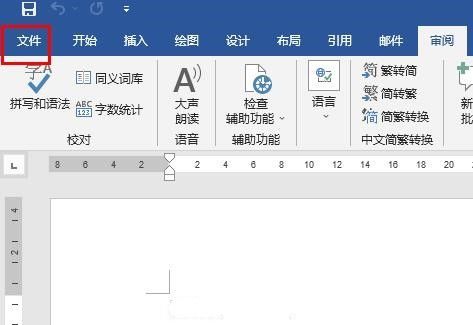
首先,双击打开任意Word文档,点击左上角的“文件”菜单,进入后台管理界面。在此页面中,选择底部的“选项”按钮,即可打开“Word选项”窗口,这是调整各类高级设置的核心入口。
定位并修改服务器草稿保存路径
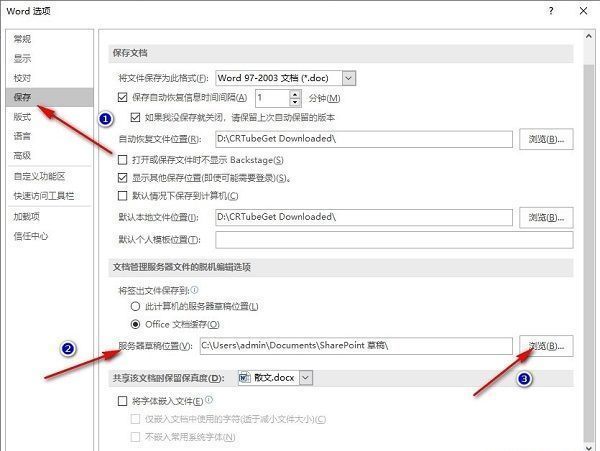
在“Word选项”窗口左侧栏中,点击“保存”选项。在右侧的保存设置区域中,找到“服务器草稿位置”这一项。该路径通常显示为本地临时文件夹或共享网络地址。点击其后的“浏览”按钮,可弹出文件资源管理器窗口。
选择新的草稿存储位置并确认更改
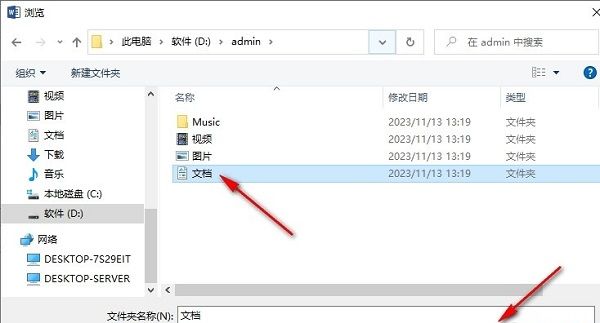
在浏览窗口中,用户可根据需求选择一个新的本地文件夹作为服务器草稿的保存位置。建议选择非系统盘(如D:\WordDrafts)以避免C盘空间被占用。选定目标文件夹后,点击“确定”,新路径将自动填入设置框。最后点击“Word选项”窗口下方的“确定”按钮,完成全部设置。
操作完成后的影响与注意事项
更改成功后,所有后续文档的自动保存临时文件都将存储在新指定的位置。此操作不会影响现有文档的正常使用,但建议定期清理旧草稿文件夹以释放磁盘空间。此外,若在企业环境中使用共享服务器路径,请确保所选目录具备足够的读写权限,以免导致保存失败。