为何Outlook附件无法预览?原因解析
在日常办公中,
进入Outlook选项菜单
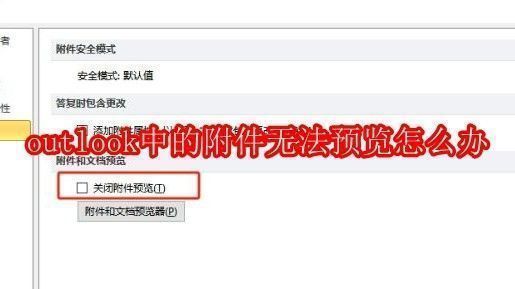
首先,双击打开Outlook客户端,点击左上角的“文件”菜单,进入后台管理界面。随后,在左侧列表中找到并点击“选项”按钮,进入系统配置窗口。
打开信任中心进行安全设置
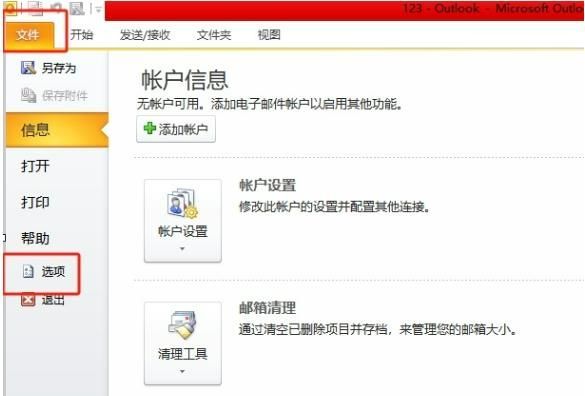
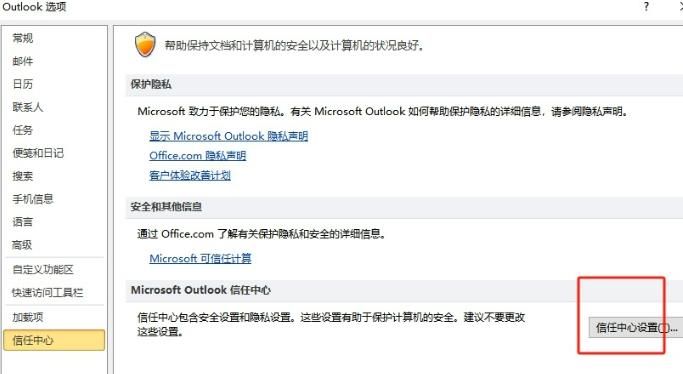
在弹出的“Outlook选项”窗口中,选择左侧导航栏中的“信任中心”,它是管理安全与隐私功能的核心模块。点击后,右侧会显示相关设置项,接着点击下方的“信任中心设置”按钮,进入更详细的配置界面。
调整附件处理设置以启用预览
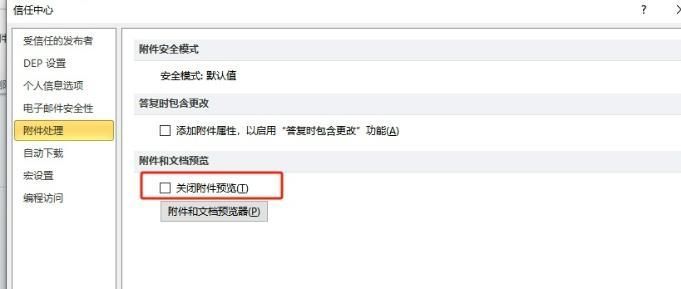
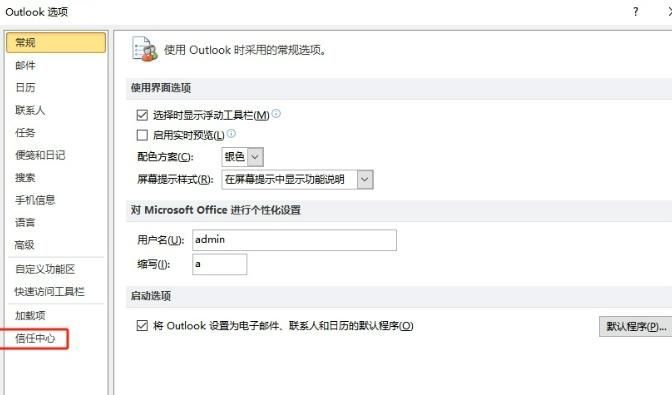
进入信任中心设置后,从左侧功能列表中选择“附件处理”。该页面包含了控制附件行为的各项参数。向右查看对应设置区域,找到名为“关闭附件预览”的选项,如果其复选框已被勾选,则意味着预览功能被禁用。
开启附件预览功能完成修复
最后一步,取消勾选“关闭附件预览”前的小方框,确保该功能处于关闭状态(即未勾选),从而允许系统正常加载和显示附件内容。设置完成后,依次点击“确定”保存更改并退出设置界面。此时重新打开带有附件的邮件,即可恢复正常预览功能。