高效办公新技能:PPT自动折叠功能区全解析
在日常职场办公中,制作PPT已成为不可或缺的技能之一。为了帮助用户更高效地操作界面、释放更多编辑空间,Microsoft PowerPoint提供了一项实用功能——“自动折叠功能区”。开启后,功能菜单会在不使用时自动隐藏,让工作区域更加整洁清晰,极大提升创作效率。这项看似小众却极为实用的功能,正逐渐成为进阶用户的必备设置。
四步轻松开启自动折叠功能
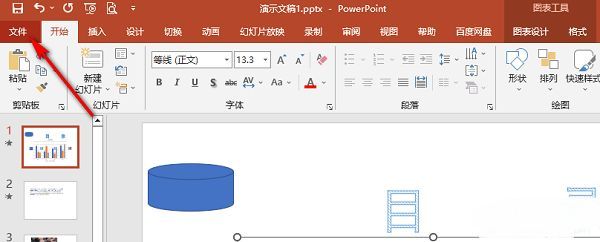
首先,双击打开PowerPoint软件,进入主界面后,点击左上角的“文件”按钮,进入后台管理页面。
进入选项设置中心
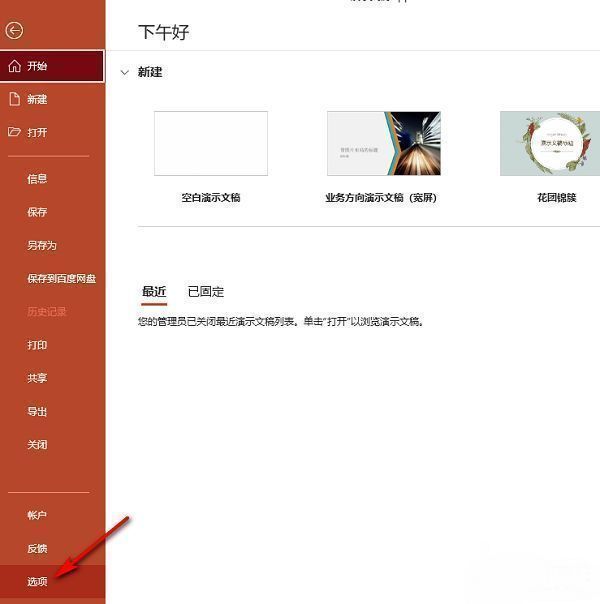
在左侧功能栏中找到并点击“选项”,这将打开PowerPoint的全局设置窗口,是自定义操作习惯的核心入口。
定位常规设置模块
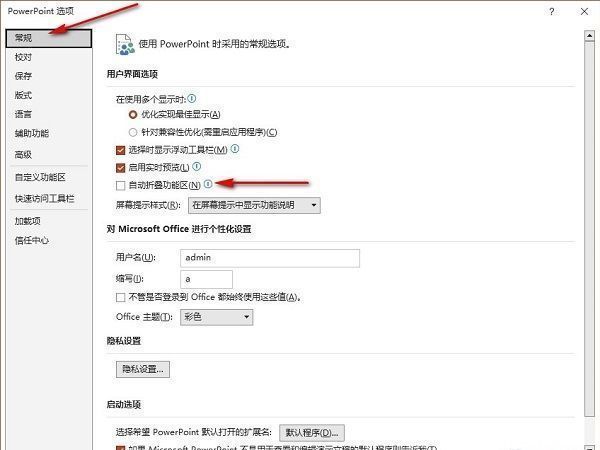
在弹出的“PowerPoint 选项”窗口中,选择左侧列表中的“常规”类别,这里是基础操作行为的设定区域,包括默认保存路径、最近文档显示数量等。
启用自动折叠并保存设置
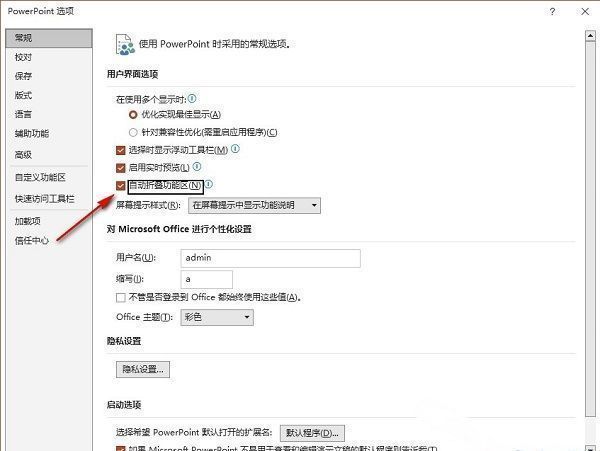
向下滑动右侧面板,找到“自动折叠功能区”这一选项,勾选前方的小方框以激活该功能,最后点击“确定”完成设置。此后每次切换至编辑状态或点击幻灯片空白处,功能区将自动收起,双击标签即可快速展开,实现极简与高效的完美结合。