问题背景与解决方案概述
许多用户在使用
步骤一:打开注册表编辑器
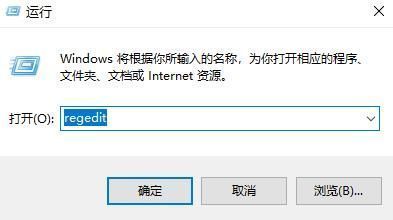
按下键盘上的“Win + R”组合键,调出“运行”窗口。在输入框中键入“regedit”,然后按回车键确认。此时会启动Windows注册表编辑器,请注意操作需谨慎,避免误改其他条目。
步骤二:定位Office相关注册表路径
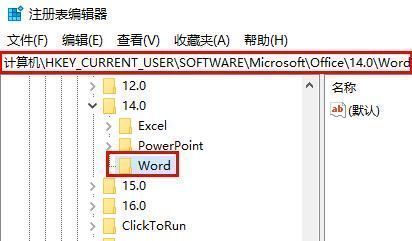
进入注册表编辑器后,在顶部地址栏粘贴以下路径并回车:HEKY_CURRENT_USER\Software\Microsoft\Office\14.0\word。该路径对应的是Word 2010版本的注册表项(如使用其他版本,数字可能略有不同),确保准确进入“word”主键目录。
步骤三:创建关键屏蔽参数
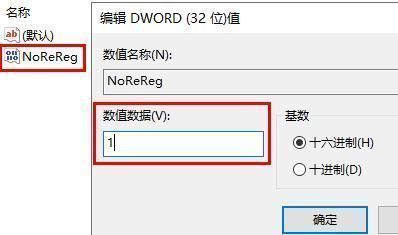
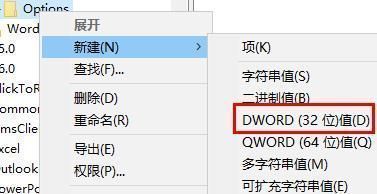
在右侧空白区域右键点击,选择“新建” → “DWORD (32位)值”,并将新创建的值命名为“norereg”。此参数的作用是告知Office程序无需再次执行注册配置流程,从而跳过启动时的初始化动画和后台写入操作。
步骤四:设置参数数值完成优化
双击刚刚创建的“norereg”条目,在弹出的编辑窗口中将“数值数据”设置为“0”,基数保持十六进制不变,最后点击“确定”保存更改。完成此步后,重启Office软件即可发现不再出现“正在配置”提示,启动速度显著提升。