ToDesk远程连接怎么操作?手把手教你轻松掌控异地设备

发布时间:2025-08-30 00:22:39阅读:90771
  • ToDesk远程控制新体验ToDesk作为一款广受用户青睐的远程控制工具,凭借其免费不限速、操作流畅、功能全面等优势,迅速在远程协助领域崭露头角。无论是远程办公、设备维护,还是跨平台文件传输,ToDesk都能为用户提
    系统工具大小:未知更新时间:2025-07-26
    版本: Mac版苹果版
    立即下载

快速上手ToDesk远程控制功能

在如今远程办公与跨设备协作日益普及的背景下,ToDesk凭借其稳定高效的远程连接能力,成为众多用户首选的远程控制工具。但对于刚接触该软件的用户来说,如何正确实现设备间的远程连接仍存在一定困惑。本文将为你详细拆解连接步骤,助你快速掌握核心操作。

ToDesk软件主界面展示,界面清晰显示设备代码输入区域和远程控制功能入口

输入设备代码启动远程连接

首先,确保被控设备已正确安装并运行ToDesk客户端,此时可在其主界面获取一串唯一的设备识别码。回到主控设备,打开ToDesk软件,在“远程控制设备”输入框中准确填写目标设备的代码数字,这是建立连接的关键一步。

用户正在输入远程设备的识别码,界面聚焦于设备代码输入框,提示操作位置

发起连接并完成身份验证

输入完成后,点击下方醒目的“连接”按钮,系统将立即向目标设备发送连接请求。此时,被控端会弹出安全验证提示,需用户手动确认或输入临时密码,以确保连接的安全性与合法性。

连接按钮被点击后的界面反馈,显示正在建立连接中的状态提示

成功进入远程操作界面

一旦验证通过,主控端屏幕将实时显示被控设备的桌面画面,延迟低、画面清晰,操作响应流畅。此时即可像操作本地电脑一样,对远程设备进行文件传输、程序运行、系统设置等全方位控制。
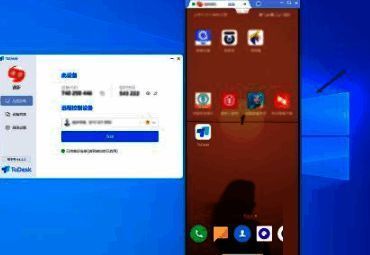
远程连接成功后的桌面画面,显示被控设备的完整界面,鼠标光标正在移动操作

相关软件

卧牛铭龙下载

陌生来电要警惕,分享屏幕别随意,未知链接不点击,个人信息不透露,转账汇款多核实,骗局千万要记牢。
有效预防诈骗,请安装国家反诈中心APP!