MusicBee怎么开启启动界面?超详细图文教程来了!

发布时间:2025-09-18 19:12:42阅读:88973

软件功能简介与使用场景

MusicBee虽然被部分用户误认为是视频播放工具,但实际上它是一款功能强大且高度可定制的音频管理与音乐播放软件,深受音乐爱好者和本地音乐收藏者的喜爱。其简洁的界面、丰富的插件支持以及高效的媒体库管理能力,使其在众多音乐播放器中脱颖而出。近期,不少新用户对如何自定义界面显示提出了疑问,其中“如何显示启动界面”成为热门关注点。本文将为你带来清晰、详尽的操作指引。

进入设置菜单的路径

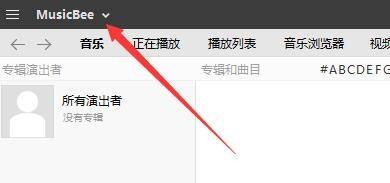
首先,双击打开MusicBee软件,在主界面左上角找到软件图标右侧的下拉箭头按钮并点击。这个菜单包含了多个操作选项,是进入高级设置的关键入口。

MusicBee主界面左上角下拉按钮特写,鼠标指针正指向该区域

打开首选项配置窗口

在弹出的下拉菜单中,选择底部列表中的“编辑”选项,随后会看到一个名为“首选项”的子菜单项,点击进入。这将打开核心设置面板,几乎所有个性化设置都在此进行调整。
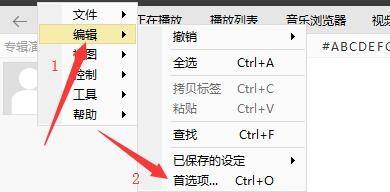
编辑菜单展开状态,首选项选项高亮显示

定位常用设置模块

在首选项窗口的左侧导航栏中,找到并点击“常用”分类。这一栏目集中了用户最常使用的几项基础设定,包括界面行为、启动模式、默认播放列表等。
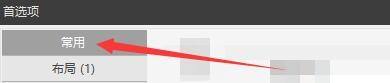
首选项窗口左侧栏,常用选项被选中并突出显示

启用启动界面显示功能

在右侧的设置区域中,向下滚动查找“显示启动界面”这一选项。将其对应的小方框勾选激活,表示允许程序在每次启动时展示初始欢迎界面,帮助用户快速访问最近播放内容或创建新播放列表。

常用设置页面中,显示启动界面复选框已被勾选

保存设置并生效更改

完成勾选后,点击窗口底部的“保存”或“应用”按钮,使更改立即生效。重新启动MusicBee即可看到启动界面如期出现,提升使用体验的直观性与便捷性。

首选项窗口底部的保存和应用按钮区域特写

卧牛铭龙下载

陌生来电要警惕,分享屏幕别随意,未知链接不点击,个人信息不透露,转账汇款多核实,骗局千万要记牢。
有效预防诈骗,请安装国家反诈中心APP!