一款高效易用的音乐管理工具
进入主菜单并打开设置选项
启动MusicBee后,首先在软件左上角找到程序图标(通常为音符或软件LOGO),点击其右侧的下拉箭头按钮,即可展开主菜单面板。从下拉列表中选择“编辑”选项,随后在其子菜单中点击“首选项”,进入核心配置界面。
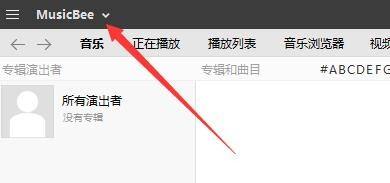
切换至常用设置栏目
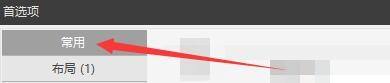
在“首选项”窗口左侧的功能导航栏中,找到并点击“常用”类别。该栏目集中了日常使用频率最高的基础设定项,包括界面语言、文件关联、标签处理等,是进行个性化调整的关键入口。
启用添加封面时的对话框提示
在“常用”设置页面的右侧区域,向下滚动查找名为“添加封面时弹出对话框”的复选框。勾选此项后,每当用户尝试为歌曲或专辑添加封面图片时,系统将自动弹出文件选择对话框,便于确认操作来源与目标图像,避免误操作或批量覆盖。

保存更改以应用新设置
完成上述设置后,务必点击窗口右下角的“确定”或“应用”按钮,确保所有更改被成功写入配置文件。此时重新尝试添加专辑封面,即可看到预期的弹窗提示已生效,显著提升操作透明度与可控性。



























