MusicBee功能亮点介绍
MusicBee作为一款广受好评的本地音乐管理与播放工具,凭借其高度可定制化和简洁高效的界面设计,成为众多音乐爱好者的首选。无论是整理海量曲库,还是优化听歌体验,它都能轻松胜任。近期,不少用户关注“跟随光标播放”这一实用功能——开启后,只需将鼠标悬停在歌曲条目上,即可自动预览播放,极大提升了选曲效率。
进入设置菜单的第一步
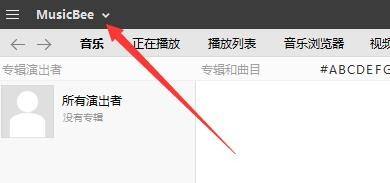
启动MusicBee软件后,在主界面左上角找到软件图标右侧的下拉箭头按钮并双击打开,这里集中了文件操作与系统设置的快捷入口。
打开首选项配置窗口
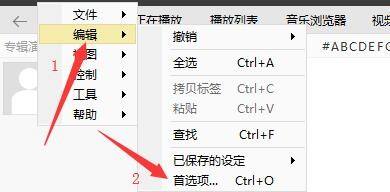
从弹出的菜单中选择“编辑”选项,随后点击子菜单中的“首选项”,即可进入核心设置面板,这里是调整播放行为、界面布局等个性化功能的关键区域。
定位常用功能设置项
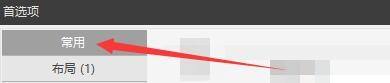
在左侧的功能分类栏中,点击“常用”类别,该页面汇集了日常使用频率最高的几项设定,包括启动行为、播放模式以及本次需要启用的“跟随光标播放”功能。
启用跟随光标播放功能
向右查看“常用”页面的内容区域,向下滚动直至找到“跟随光标播放”复选框,勾选该项即可激活此功能。启用后,当鼠标指针停留在某首歌曲上时,MusicBee将自动开始播放该曲目,方便快速试听。

保存设置完成配置
确认勾选无误后,点击窗口底部的“保存”或“应用”按钮,使更改生效。此时无需重启软件,新功能立即可用,享受更流畅的音乐浏览体验。



























