高效清理上网痕迹,360浏览器操作指南
在日常使用电脑的过程中,浏览器会自动保存大量的历史记录,包括访问过的网页、搜索内容等。这些数据虽然方便回溯,但也可能带来隐私泄露的风险。360安全浏览器作为一款广受用户信赖的浏览器工具,不仅具备强大的防护功能,还提供了便捷的记录管理方式。对于想要快速清除浏览痕迹的用户来说,掌握正确的操作步骤尤为重要。
进入浏览器设置菜单
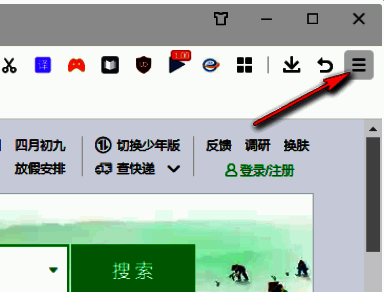
首先双击打开360安全浏览器,在主界面右上角可以看到一个由三条横线组成的菜单按钮,点击即可展开更多功能选项。
打开历史记录管理页面
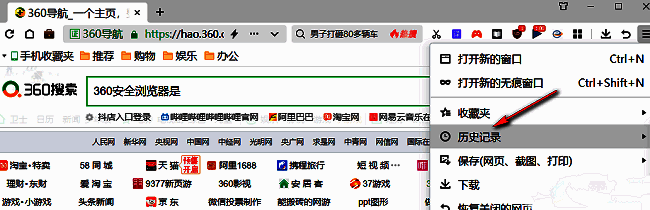
在弹出的下拉菜单中,找到并点击“历史记录”选项,系统将自动显示最近的浏览条目,为下一步操作做好准备。
查看完整的浏览历史
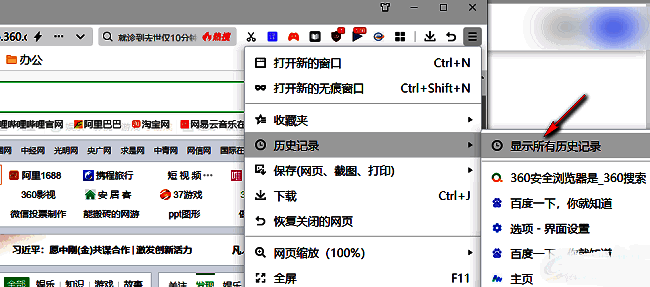
在历史记录子菜单中,选择“显示所有历史记录”,进入更详细的管理界面,这里可以查看按时间分类的所有访问记录。
启动深度清理功能
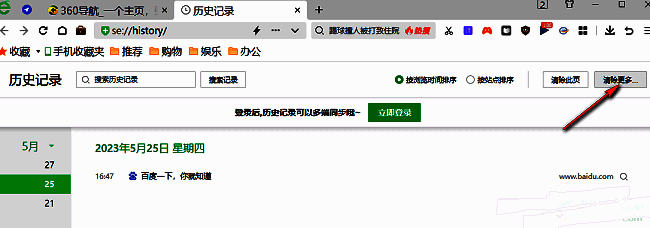
进入历史记录总览页面后,点击右上角的“清除更多”按钮,即可进入高级清理模式,支持对多种类型的数据进行批量处理。
完成全面数据清除
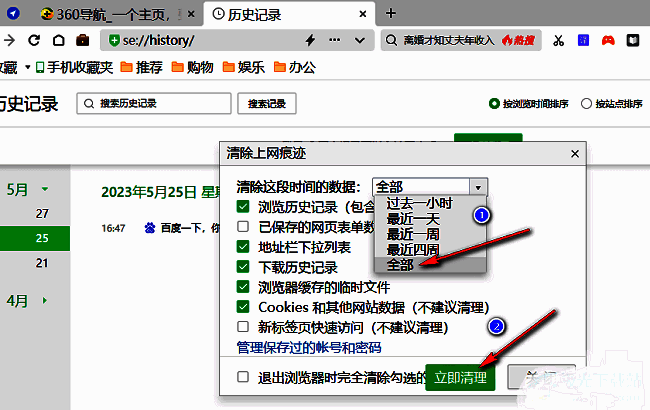
在清理窗口中,点击时间范围下拉框,选择“全部”,然后根据个人需求勾选缓存文件、Cookie、表单数据等内容,确认无误后点击“立即清理”按钮,系统将迅速完成清理任务。