MusicBee更新设置全解析
作为一款广受用户喜爱的音乐管理与播放工具,
进入主菜单展开设置路径
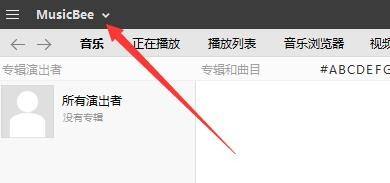
首先,双击打开MusicBee软件,在左上角找到软件图标的右侧,会有一个下拉箭头按钮,点击它即可展开主菜单选项,为后续设置做好准备。
打开首选项配置窗口
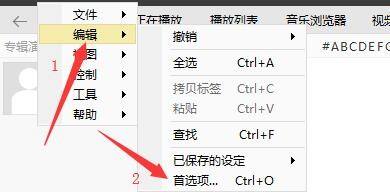
在下拉菜单中,选择底部的“编辑”选项,随后在其子菜单中点击“首选项”,这将弹出一个集中管理所有核心设置的配置窗口,是进行个性化调整的关键入口。
切换至常用设置分类
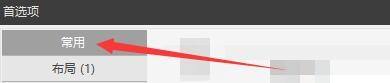
在“首选项”窗口的左侧导航栏中,找到并点击“常用”类别。这一栏目包含了启动行为、界面语言、默认操作等基础但重要的设定项,方便用户快速调整日常使用习惯。
启用启动时自动检查更新
在右侧的“常用”设置区域内,向下滚动查找名为“启动时检查更新”的复选框。勾选该选项后,每次启动MusicBee时,程序都会自动连接服务器检测是否有新版本发布,及时通知用户升级。

保存设置完成配置
完成上述操作后,点击窗口底部的“确定”或“应用”按钮,保存更改。下次启动MusicBee时,系统便会自动执行更新检查,无需手动干预,省心又高效。



























