MusicBee为何无法显示托盘图标?原因解析
MusicBee作为一款功能强大且高度可定制的音乐播放器,深受音乐爱好者和效率用户的青睐。然而,不少用户在使用过程中发现,软件最小化后系统托盘并未显示图标,导致快速控制播放变得不便。其实,这一问题源于默认设置中未开启“总是显示托盘图标”选项。只需简单几步配置,即可让图标常驻任务栏,提升操作便捷性。
进入主菜单并打开设置界面
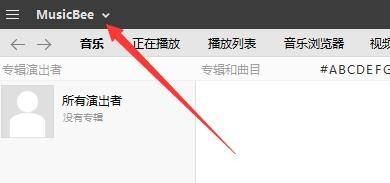
启动MusicBee后,首先需要进入软件的核心设置区域。点击左上角软件图标右侧的下拉箭头,展开主操作菜单,这是通往各项高级功能的入口。
进入首选项进行高级配置
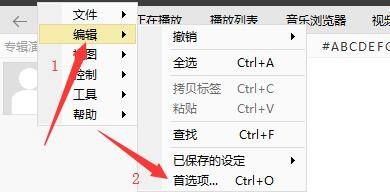
在下拉菜单中选择“编辑”选项,随后点击弹出列表中的“首选项”,即可进入系统的全局设置窗口。这里是调整界面、播放行为、通知与托盘行为等关键功能的核心面板。
切换至常用设置页面
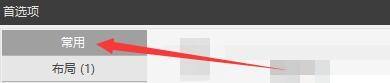
在首选项窗口左侧的功能导航栏中,找到并点击“常用”分类。该页面集中了用户最频繁调整的基础设定,包括启动行为、界面语言以及系统集成相关选项。
启用始终显示托盘图标功能
在右侧设置区域中,向下滚动查找“系统托盘”相关选项,勾选“总是显示托盘图标”前的小方框。此操作将强制MusicBee在后台运行时保留任务栏通知区图标,即使窗口被最小化也能轻松访问播放控制。

保存设置并验证效果
完成勾选后,点击窗口底部的“确定”或“应用”按钮,保存更改并关闭设置界面。随后尝试将MusicBee最小化,观察系统托盘是否已成功显示图标,确保设置生效。



























