快速进入AutoCAD选项设置
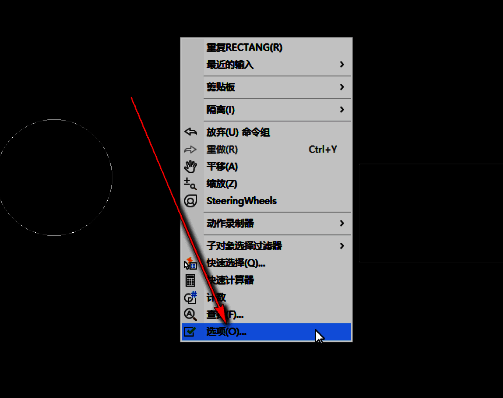
在使用AutoCAD进行设计工作时,意外关闭或程序崩溃是令人头疼的问题。幸运的是,软件具备自动保存功能,能有效减少数据丢失风险。若想找回自动保存的文件,首先需要定位其存储路径。操作非常简单:启动AutoCAD后,右键点击绘图区域的空白处,在弹出的菜单中选择“选项”,即可进入系统设置界面。
查看自动保存文件的具体位置
进入“选项”窗口后,切换至顶部的“文件”选项卡。在此界面中,可以查看和修改各类系统路径。向下滚动,找到“自动保存文件位置”这一项并点击其前方的加号展开,系统会清晰列出当前设定的自动保存目录。复制该路径,以便后续快速访问。
通过资源管理器访问保存路径
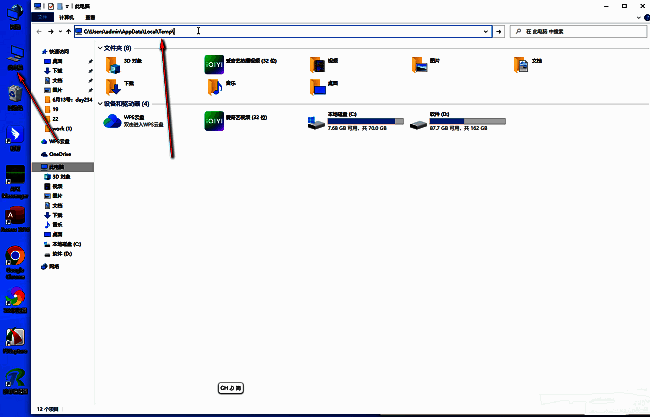
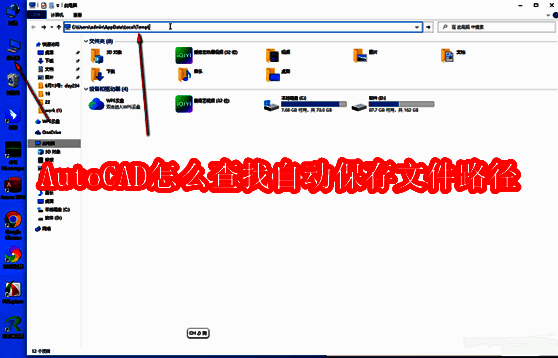
完成路径复制后,打开“此电脑”或“文件资源管理器”,将复制的路径粘贴到地址栏中,按下回车键,系统将立即跳转至自动保存文件所在的文件夹。在这里,用户可以浏览所有临时保存的“.sv$”文件,通过重命名扩展名为“.dwg”即可恢复原始图纸内容。