AutoCAD安装遇阻?NET组件缺失问题全解析
快速开启.NET Framework支持的详细步骤
首先按下键盘上的“Win + R”组合快捷键,调出“运行”对话框,在输入框中键入“control”,然后按回车键确认,即可进入Windows控制面板界面。

进入程序与功能管理界面
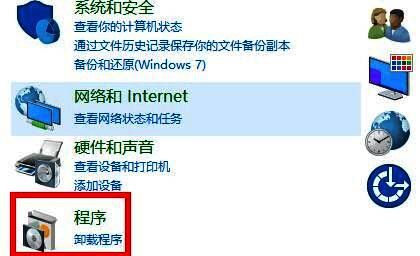
在控制面板主界面中,找到并点击“程序”选项,该模块集中管理着系统的软件安装与功能配置,是调整系统组件的关键入口。
启用Windows功能中的.NET框架
进入“程序和功能”分类后,点击左侧导航栏中的“启用或关闭Windows功能”选项,系统将弹出一个功能勾选窗口,这里列出了所有可选的系统组件。

完成组件启用,畅享CAD安装体验
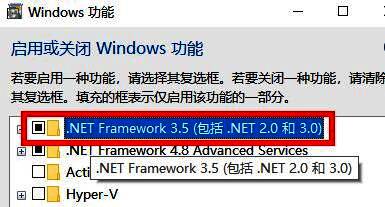
在弹出的“Windows功能”窗口中,向下滚动找到“.NET Framework 3.5(包括.NET 2.0和3.0)”选项,勾选其前方的小方框,确认后点击“确定”。系统会自动开始下载并配置相关文件,完成后即可顺利安装AutoCAD,不再出现组件缺失警告。