Auto CAD2020闭合点设置全攻略,一学就会!

发布时间:2025-07-29 09:46:48阅读:59355

软件功能与用户需求解析

作为工程设计与制图领域的核心工具,Auto CAD在各类专业场景中发挥着不可替代的作用。其中,Auto CAD2020凭借稳定的性能和丰富的功能深受广大设计师喜爱。在实际绘图过程中,许多用户需要对线条或图形进行闭合操作,以确保图形完整性与后续编辑的准确性。然而,部分新手用户对“如何设置闭合点”这一基础操作仍存在困惑,本文将为你详细拆解具体步骤,助你快速上手。

启动软件并加载目标图形

首先,双击桌面快捷方式启动Auto CAD2020程序,进入主界面后,点击“文件”菜单中的“打开”选项,或直接使用快捷键“Ctrl + O”调出文件选择窗口。
Auto CAD2020启动界面,菜单栏清晰显示文件、编辑、视图等选项

选择需要编辑的图形文件

在弹出的资源管理器中,浏览并定位到你想要编辑的DWG图纸文件,选中后点击“打开”按钮,即可将图形加载至绘图区域,准备进行下一步操作。
文件选择窗口展示多个DWG图纸文件,鼠标光标正指向其中一个待打开的图纸

执行闭合操作的关键步骤

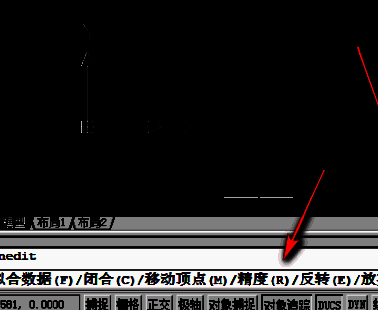
选中需要闭合的未封闭线条或路径(如多段线),右键点击并选择“编辑多段线”或在命令行输入“PEDIT”命令。随后在弹出的选项中选择“闭合(C)”功能,系统会自动将线段的起点与终点连接,形成一个封闭的图形轮廓。
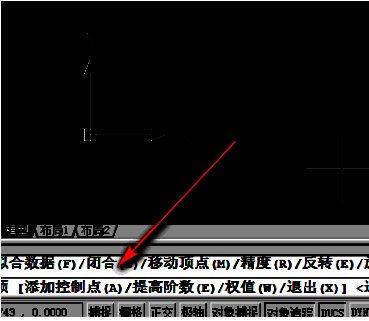
编辑多段线命令界面,命令行提示选择闭合选项,光标指向闭合功能

卧牛铭龙下载

陌生来电要警惕,分享屏幕别随意,未知链接不点击,个人信息不透露,转账汇款多核实,骗局千万要记牢。
有效预防诈骗,请安装国家反诈中心APP!
























