Outlook附件预览功能为何需要关闭?
作为全球广泛使用的邮件客户端,
关闭附件预览的详细操作步骤
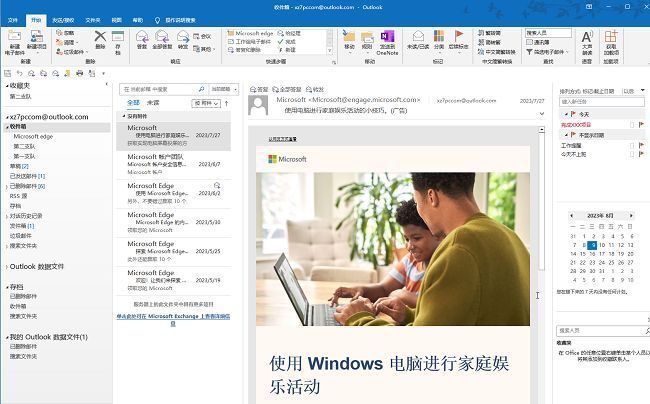
首先,双击打开Outlook客户端,进入主界面后,点击左上角的“文件”菜单,进入后台管理页面。
进入邮箱选项设置界面
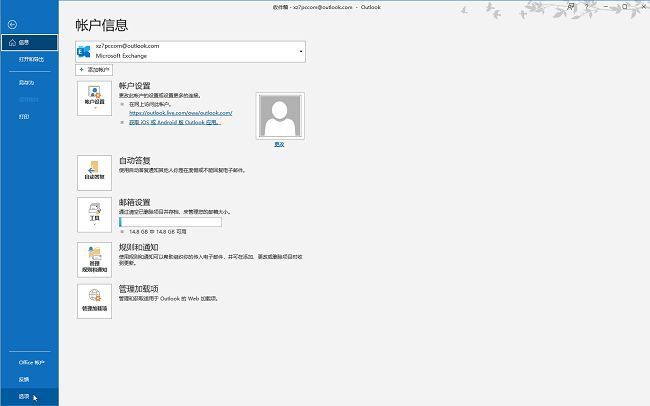
在左侧功能栏中找到并点击“选项”,系统将跳转至“Outlook选项”配置窗口,这里是自定义软件行为的核心设置区域。
访问信任中心进行安全配置
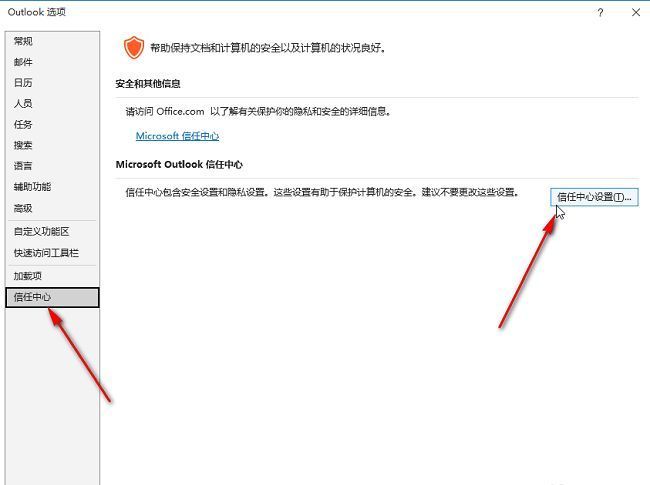
在“Outlook选项”窗口中,点击左侧列表中的“信任中心”,随后点击右侧底部的“信任中心设置”按钮,进入高级安全控制面板。
启用附件处理安全模式
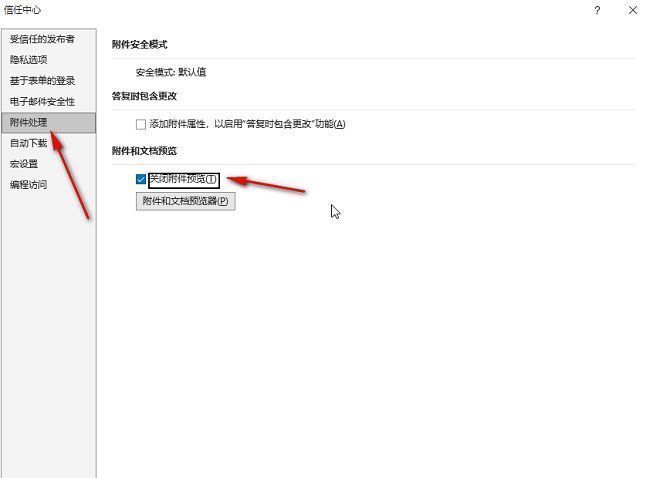
在新弹出的窗口中,选择左侧的“附件处理”选项,然后在右侧找到“关闭附件预览”复选框,并将其勾选。完成设置后点击“确定”,即可有效防止未知附件自动加载和预览。