Snipaste截图模糊?一招教你轻松提升图片质量!

发布时间:2025-09-03 12:46:28阅读:82961
  • Snipaste专业版:截图与贴图的完美结合Snipaste是一款功能强大的桌面截图软件,支持将截图固定在当前设备的显示屏上,方便用户随时自由编辑。除了基础的截图功能外,它还具备将剪贴板中的文字、颜色等信息转换为图像
    系统工具大小:18.45MB更新时间:2025-06-23
    版本: 电脑版Mac版
    立即下载

高效截图工具Snipaste备受青睐

Snipaste作为一款广受用户喜爱的桌面截图与贴图工具,以其轻量、快捷、功能丰富著称。无论是日常办公、内容创作还是游戏截图,它都能提供流畅高效的体验。近期,不少用户关注如何优化截图输出效果,尤其是如何调整截图的图片质量,以确保清晰度和文件大小的平衡。

轻松设置截图图像质量

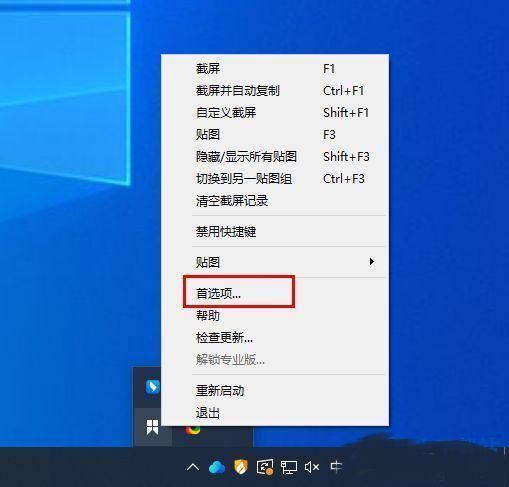
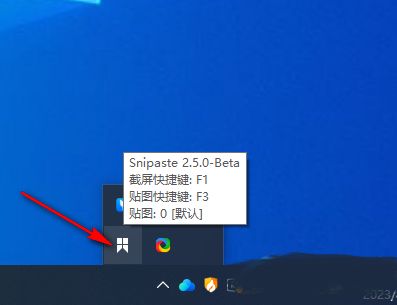
想要调整Snipaste的截图图片质量,操作非常简单。首先,右键点击任务栏右下角正在运行的Snipaste图标,弹出操作菜单。
Snipaste任务栏图标右键菜单界面,显示多个功能选项

在弹出的选项列表中,选择“首选项”进入设置主界面。

Snipaste首选项设置窗口入口界面

进入后,点击顶部菜单中的“输出”选项卡,这里集中管理截图保存的格式与质量参数。
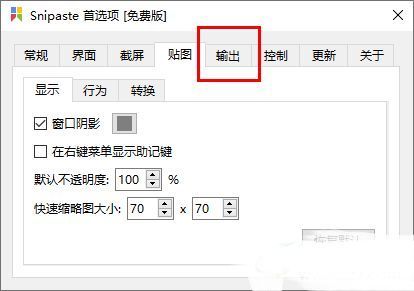
Snipaste设置界面中的输出选项卡页面

在“图像质量”滑块处,用户可根据需要拖动调节,数值越高代表图像越清晰,但文件体积也会相应增大。设置完成后,截图将自动应用新质量标准。
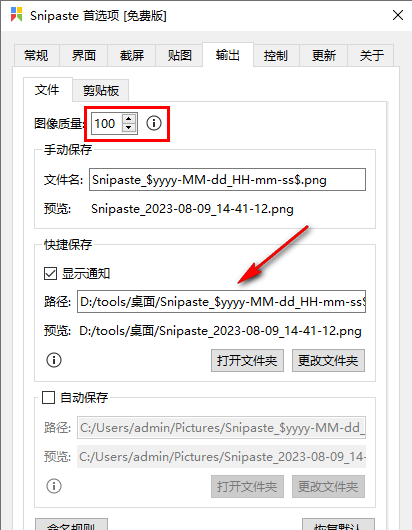
Snipaste图像质量调节滑块示意图,显示可从低到高调整

相关软件

卧牛铭龙下载

陌生来电要警惕,分享屏幕别随意,未知链接不点击,个人信息不透露,转账汇款多核实,骗局千万要记牢。
有效预防诈骗,请安装国家反诈中心APP!