Outlook邮箱功能简介
Outlook邮箱作为一款广受欢迎的电子邮件管理工具,不仅支持高效的邮件收发,还提供日历、联系人、任务管理等一体化办公功能。对于需要迁移账户、备份重要邮件或归档资料的用户来说,掌握如何导出数据文件显得尤为重要。本文将为你详细解析在Outlook中导出数据文件的完整流程,帮助你快速完成操作。
进入选项设置界面
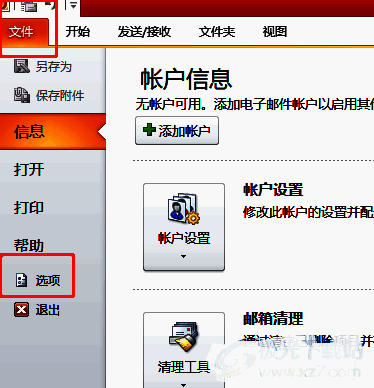
首先打开Outlook软件,点击左上角的“文件”菜单,随后选择下方列表中的“选项”,进入系统设置主界面。
选择高级功能模块
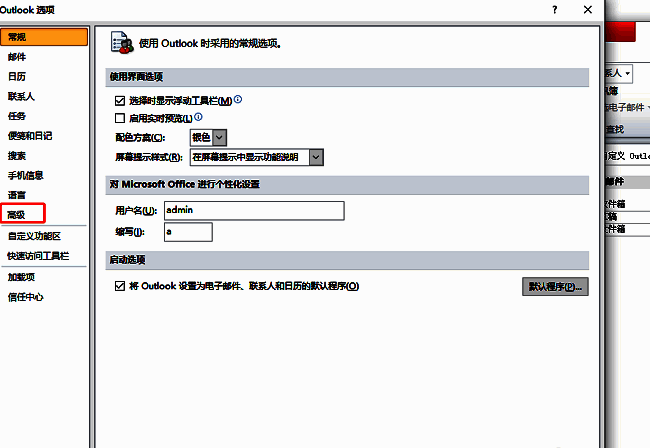
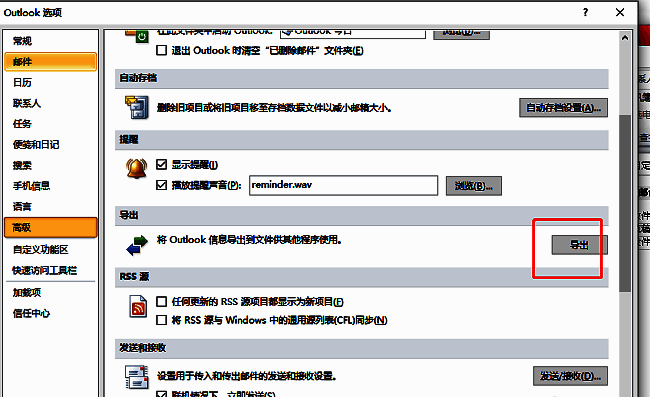
在弹出的“Outlook 选项”窗口中,从左侧功能栏中找到并点击“高级”选项,该模块集中了多项实用的数据管理功能。
启动导出向导工具
在右侧的“高级”设置区域中,点击“导出”按钮,系统将自动开启导出向导程序,引导用户逐步完成数据导出操作。
选择导出目标类型
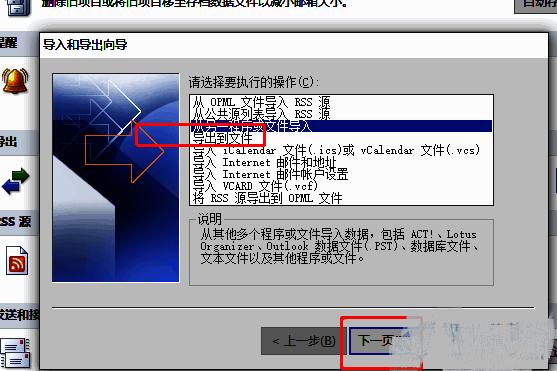
在导出向导窗口中,选择“导出到文件”选项,然后点击“下一页”继续配置导出参数。
设定导出文件格式
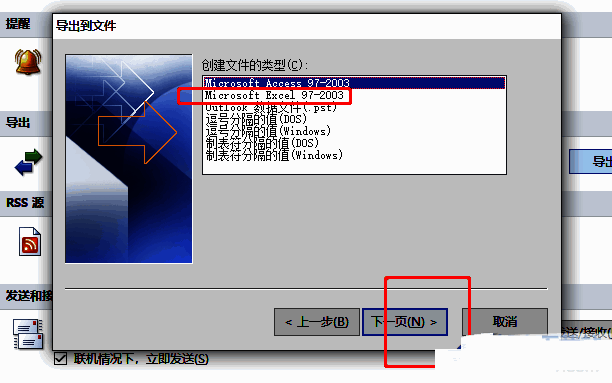
接下来选择所需的文件格式,通常推荐使用“.pst”(个人文件夹文件)格式,适用于邮件、联系人和日历的完整备份,确认后点击“下一页”。
指定存储路径位置
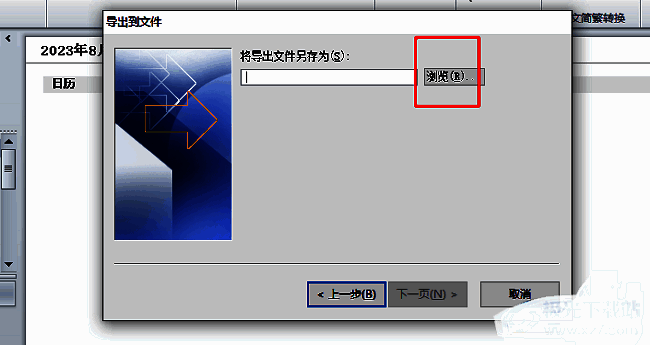
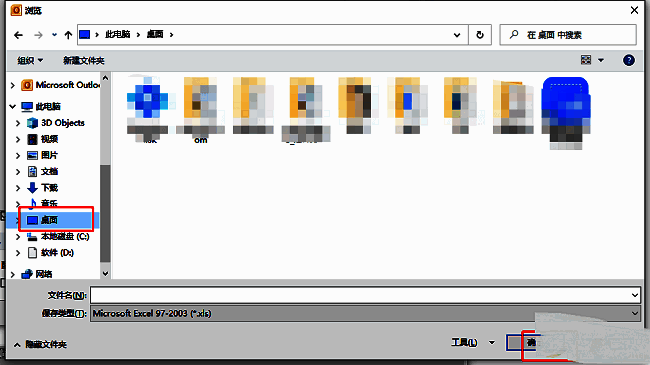
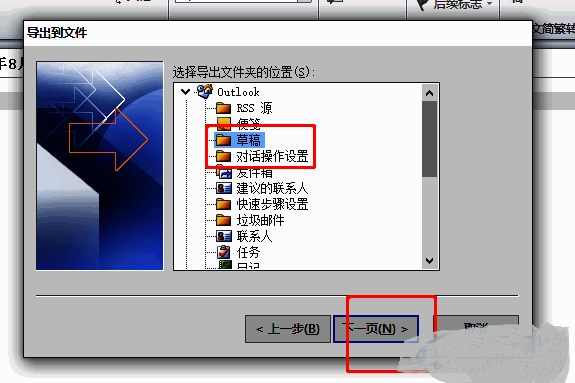
选择希望导出的数据范围后,需指定保存路径。点击“浏览”按钮,手动选择一个安全且易于查找的文件夹作为存储位置。
完成导出并确认保存
选定目标文件夹后,点击“确定”返回主设置页,最后点击“完成”开始执行导出任务。等待进度条结束后,即可在指定目录中找到生成的.pst文件,确保重要数据已成功备份。