为何选择纯文本模式提升邮件安全
在日常使用Outlook处理邮件时,许多用户可能忽视了潜在的安全风险,例如恶意HTML代码或钓鱼邮件伪装。将邮件设置为以纯文本格式读取,不仅能有效防止此类威胁,还能加快邮件加载速度,尤其适合办公场景下的高效信息筛选。
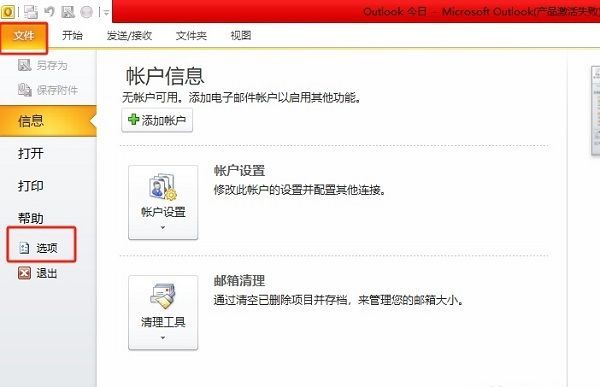
进入Outlook选项界面
首先,双击打开
访问信任中心进行安全配置
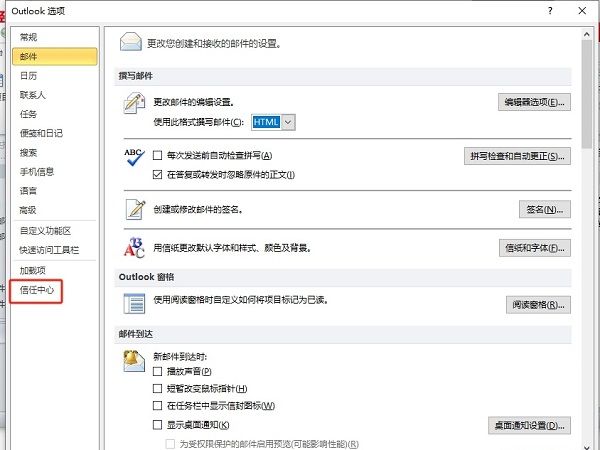
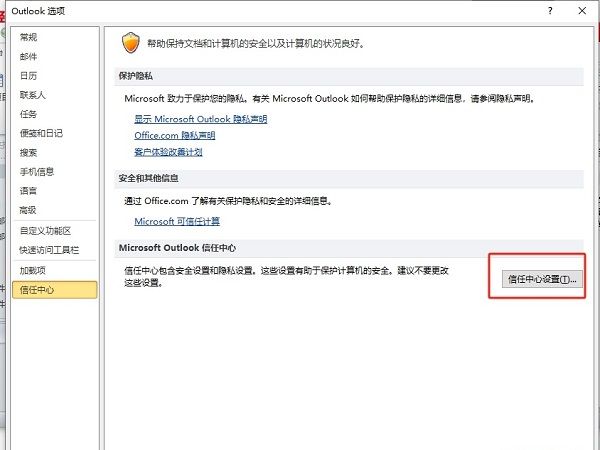
在“Outlook选项”窗口中,从左侧功能栏中选择“信任中心”,这是管理邮件安全性、防病毒策略和外部链接控制的核心模块。点击后,右侧会显示当前的信任级别和可调整项目。
打开信任中心设置面板
接着,点击界面右侧的“信任中心设置”按钮,弹出一个新的独立窗口,提供更多细分的安全调控选项。此界面允许用户对附件、宏、图片加载以及邮件格式进行全面管理。
启用纯文本邮件阅读模式
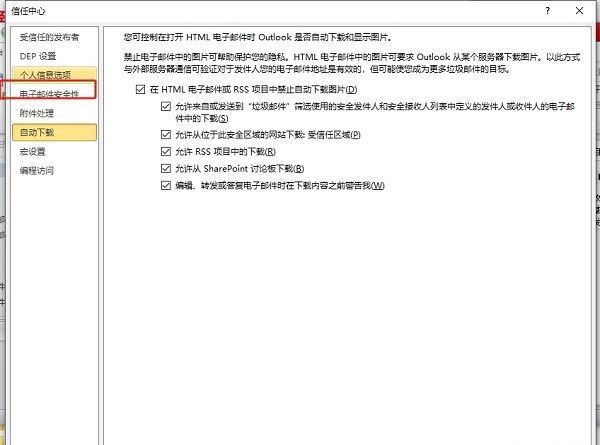
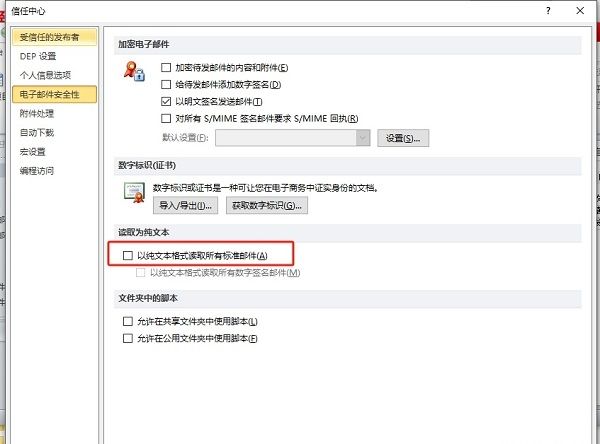
在新窗口左侧菜单中选择“电子邮件安全性”,然后向右查看对应设置区域。找到“以纯文本格式读取所有标准邮件”这一选项,勾选其前方的小方框。完成勾选后,点击底部“确定”按钮保存更改并退出设置界面。自此,所有收到的标准邮件将以无格式、无脚本的纯文本形式展示,极大降低安全风险。