高效办公新技能:轻松实现Excel批量导入图片
在日常办公中,
一键开启DIY工具箱,解锁隐藏功能
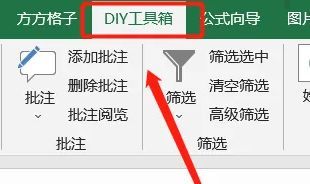
首先,双击打开Excel软件,在界面顶部的工具栏中找到并点击“DIY工具箱”。这一功能模块集成了多项实用的扩展操作,尤其适合需要频繁处理图文混合内容的用户。它并非默认显示,但可通过插件或特定版本(如WPS Office兼容模式)启用,是提升办公效率的秘密武器。
进入图片管理模块,准备批量导入
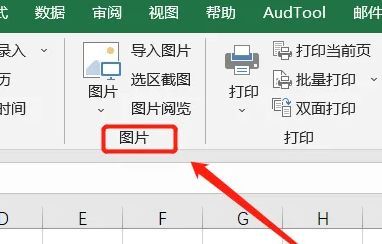
进入DIY工具箱后,点击下方菜单栏中的“图片”选项,系统将跳转至专门的图片管理界面。在这里,用户可以对插入的图片进行统一设置,包括尺寸调整、标签标注和位置对齐等,为后续的批量操作做好准备。
启动批量导入并启用自动标注
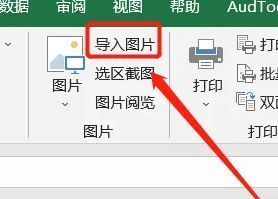
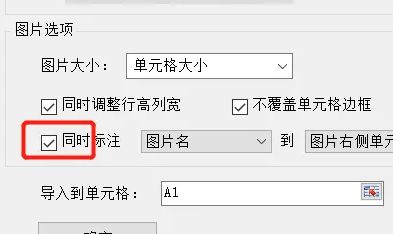
点击“导入图片”按钮,弹出文件选择窗口。此时可一次性选中多个图片文件进行导入。关键步骤来了:在设置界面中,务必勾选“同时标注”选项。这一功能会在每张图片下方自动生成文字标签,通常以文件名作为标注内容,极大方便了后期查找与管理。
智能缩放图片,完美匹配单元格布局
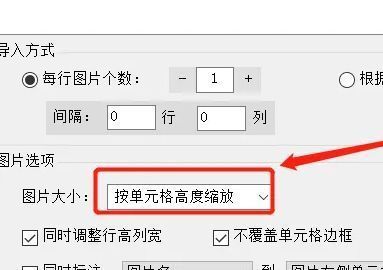
最后一步,将“图片大小”设置为“按单元格高度缩放”。这样所有导入的图片都会根据所在单元格的高度自动调整尺寸,保持整体表格的整齐美观,避免图片错位或遮挡文字的情况发生。确认设置后,点击确定,系统便会自动完成批量插入与排版。
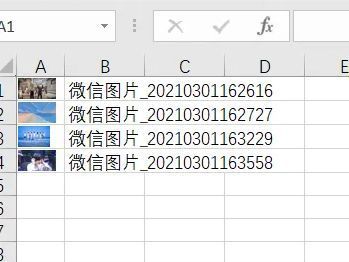
成果展示:整齐划一的图文表格
完成上述操作后,所有图片已成功批量插入到Excel表格中,且每张图片都配有标注,并按单元格高度统一缩放,视觉效果整洁专业。无论是制作产品展示表、员工信息卡还是教学资料,这一技巧都能显著提升文档的专业度与可读性。