剪映功能亮点与使用场景
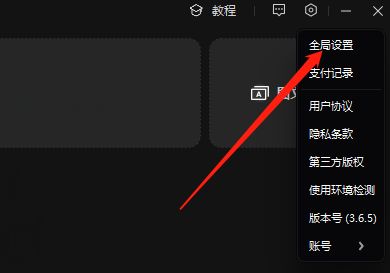
进入全局设置界面
首先,双击启动剪映应用程序,进入主界面后,点击右上角的“齿轮”图标,即可打开设置菜单。在弹出的选项列表中,选择“全局设置”,这是调整软件核心功能的关键入口。
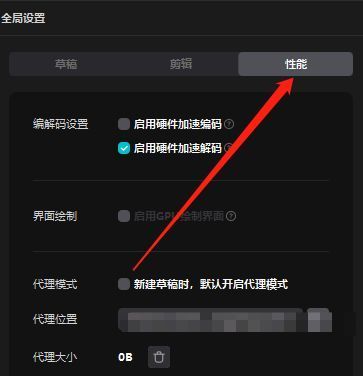
关闭硬件加速编码选项
进入“全局设置”后,切换至上方的“性能”选项卡。在此页面中,找到“编解码设置”区域,其中有一项为“启用硬件加速编码”。若该选项前的小方框已被勾选,只需单击取消勾选即可完成关闭操作。此举可有效解决部分设备因显卡驱动不兼容导致的导出失败或卡顿问题。
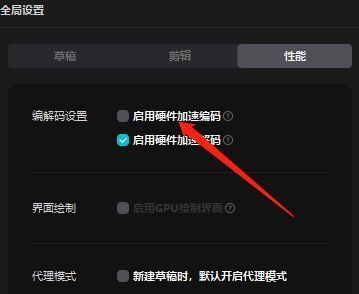

首先,双击启动剪映应用程序,进入主界面后,点击右上角的“齿轮”图标,即可打开设置菜单。在弹出的选项列表中,选择“全局设置”,这是调整软件核心功能的关键入口。
进入“全局设置”后,切换至上方的“性能”选项卡。在此页面中,找到“编解码设置”区域,其中有一项为“启用硬件加速编码”。若该选项前的小方框已被勾选,只需单击取消勾选即可完成关闭操作。此举可有效解决部分设备因显卡驱动不兼容导致的导出失败或卡顿问题。
秒变雷神!Premiere Pro闪电滤镜超简教程:3步炸出电影级雷暴效果专业剪辑师都在用的闪电特效黑科技作为Adobe旗下广受影视从业者与UP主信赖的专业非线性编辑软件,Premiere Pro不仅以精准的时间线操控和强大的多轨道合成能力著称,其内置的Render类视频特效更隐藏着诸多“以假乱真”的视觉利器——其中,“Lightning”(闪电)滤镜便是营造紧张氛围、强
《重返未来:1999》哑谜怎么塑?电能队核心增益天花板,一塑性价比封神!电能体系的灵魂绑定者作为《重返未来:1999》中极具策略深度的支援型角色,哑谜并非泛用型辅助,而是深度嵌入“电能”作战生态的关键枢纽。其全部技能机制——从主动施放的【涌动电场】到被动触发的电能注入行为——均围绕【电能】层数构建增益逻辑:队伍中每叠加1层电能,其提供的暴击率、伤害增幅与能量回复效率便同

陌生来电要警惕,分享屏幕别随意,未知链接不点击,个人信息不透露,转账汇款多核实,骗局千万要记牢。
有效预防诈骗,请安装国家反诈中心APP!
























