为什么累计求和是数据透视表的高阶刚需?
在日常办公与游戏运营数据分析中,Excel数据透视表不仅是整理海量用户行为、充值流水、活动参与数据的核心工具,其累计求和功能更直接关系到关键指标的趋势研判——比如某款游戏内测期间各渠道每日新增用户的月度滚动总和,或不同服务器玩家消费金额的部门级(如运营组/策划组/客服组)累计追踪。掌握这一技巧,能让报表从静态快照升级为动态决策仪表盘。
三步搭建累计求和基础透视结构
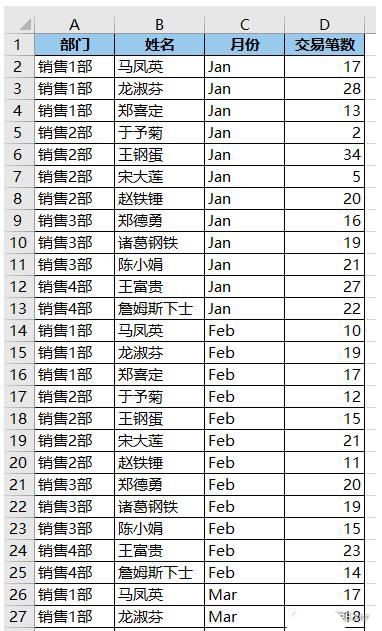
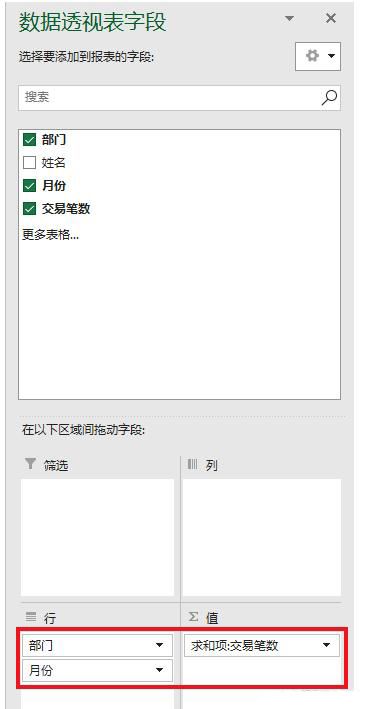
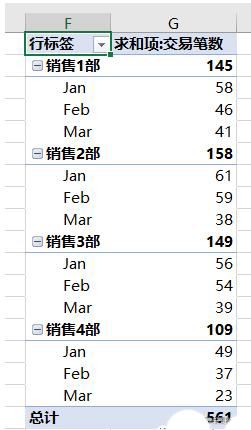
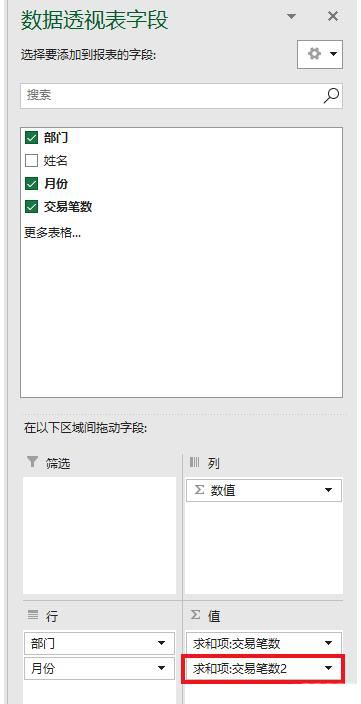
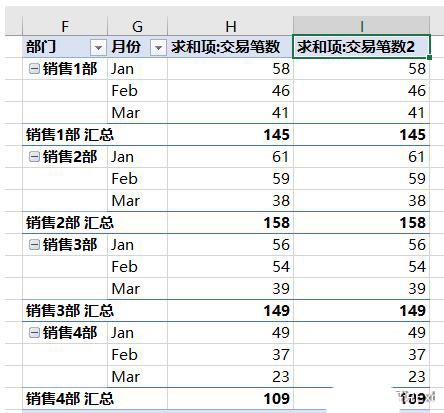
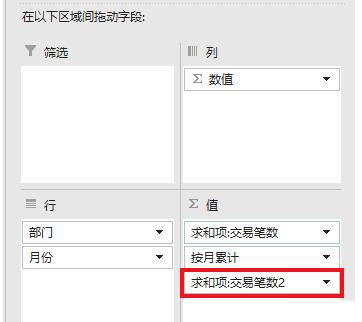
首先确保原始数据规范:包含明确的“部门”“月份”“交易笔数”等字段列,且无合并单元格。接着点击任一数据单元格 → 顶部菜单栏选择【插入】→【数据透视表】→ 在弹出窗口中勾选“现有工作表”,指定放置位置后确认。随后在右侧“数据透视表字段”面板中,将“部门”拖至【行】区域、“月份”设为行标签排序依据,“交易笔数”拖入【值】区域并默认设置为“求和项”。此时已生成基础汇总表。
关键操作:启用“按某一字段汇总”实现动态累计
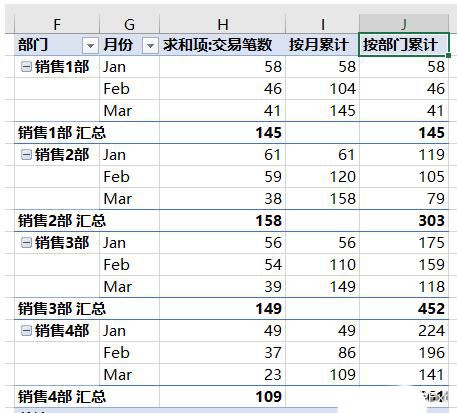
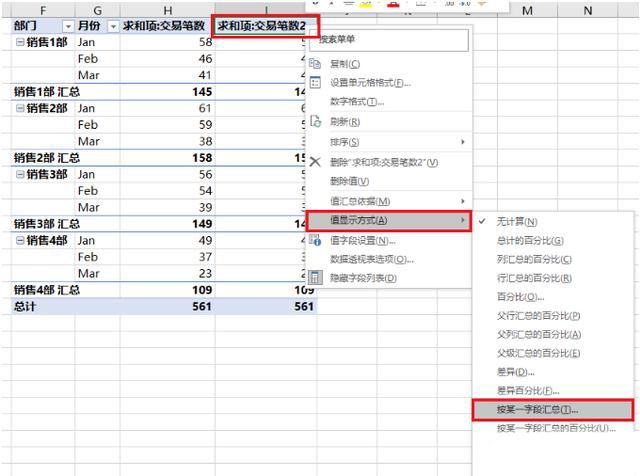
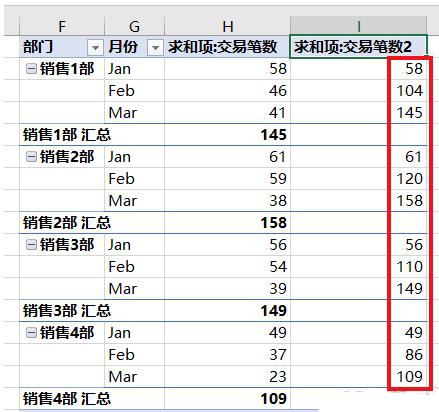
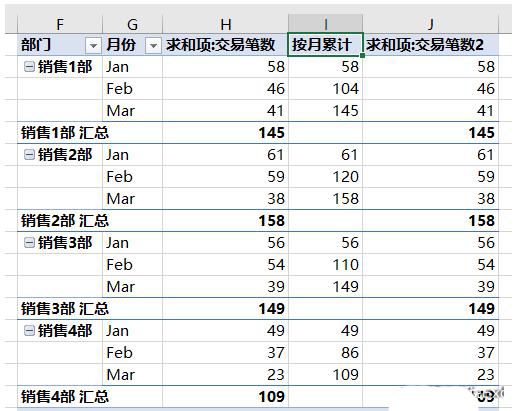
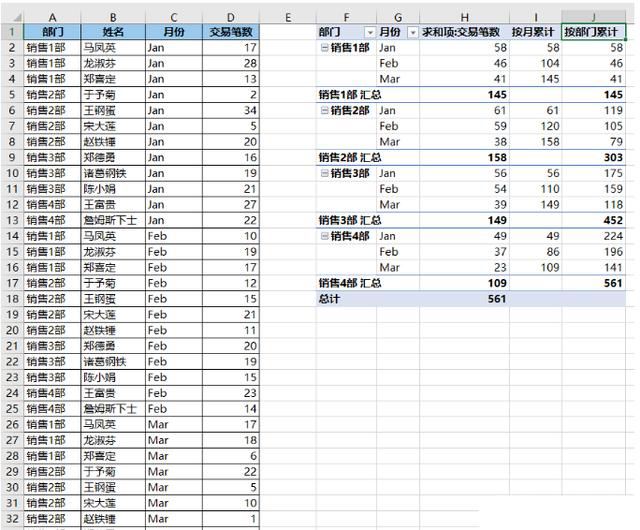
为生成月度累计效果,需二次添加“交易笔数”至【值】区域——此时该字段将显示为“求和项2”。右键点击该列任意单元格 → 选择【值显示方式】→【按某一字段汇总】→ 在弹窗中指定“月份”为基准字段 → 点击确定。系统将自动按月份升序逐行累加数值,并在字段标题处显示“(累计)”标识;同理,第三次添加“交易笔数”后,对其执行相同操作但选择“部门”作为汇总依据,即可获得各部门独立滚动累计值。
专业优化:让累计报表清晰可读
完成计算后,务必进入【设计】选项卡 → 【报表布局】→【以表格形式显示】,消除默认的缩进式布局,使行列对齐更符合财务报表阅读习惯。随后双击各“求和项”字段名,将其重命名为“按月累计”“按部门累计”等语义化名称。最终效果呈现为:同一部门下,每月数值为当月及之前所有月份之和;同一月份内,各部数值则为该部门历史至今的总和——真正实现交叉维度穿透分析。
实战价值:游戏数据分析中的高频应用场景
该技巧在游戏行业落地极为广泛:例如统计《原神》各版本更新后30天内,iOS与安卓双端用户次日留存率的逐日累计变化;或分析《崩坏:星穹铁道》限时跃迁活动中,不同档位付费玩家的充值金额跨周累计趋势;甚至可用于监测海外发行中各地区运营团队的KPI完成进度。每一次累计运算,都在为精细化运营提供不可替代的时间轴锚点。