意外丢失的Excel文件有救了
辛辛苦苦制作的Excel表格,结果一不小心忘记保存?别急着崩溃,其实Microsoft Excel自带了“未保存工作簿恢复”功能,能够在关键时刻帮你挽回大量心血。只要按照正确步骤操作,有很大概率能找回丢失的数据。接下来,就为你详细演示如何一步步恢复未保存的Excel文件。
进入文件菜单开启恢复之旅
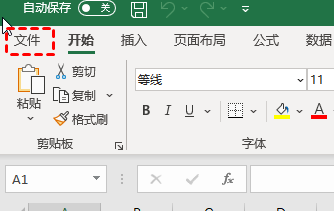
首先,双击打开Excel软件(无需打开具体文件),点击左上角的“文件”菜单,进入后台管理界面。这个区域不仅用于新建或打开文件,还集成了文档信息与恢复选项。
查找信息中的隐藏恢复入口
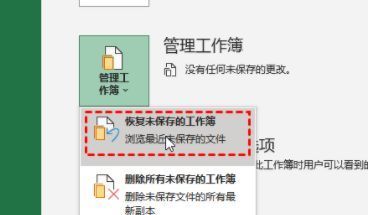
在左侧功能栏中选择“信息”选项,这里通常显示当前文档的属性和权限设置。但对于未保存的文件来说,真正的关键功能就藏在这里——“管理工作簿”按钮。

启动未保存工作簿恢复功能
点击“管理工作簿”后,会弹出一个下拉菜单,在其中选择“恢复未保存的工作簿”。这一功能会自动扫描Excel临时保存目录中尚未保存的文件副本,通常是每10分钟自动备份一次(取决于系统设置)。
浏览自动保存的临时文件目录
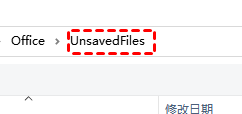
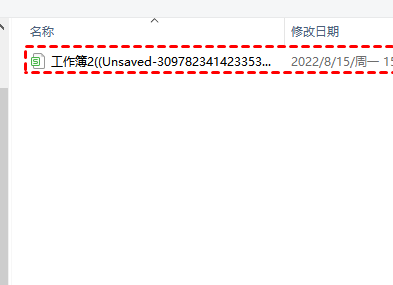
点击后,系统将跳转至一个文件资源管理器窗口,显示所有可恢复的未保存工作簿。这些文件通常以“.xlsx”格式命名,并附带时间戳或随机字符,帮助你识别最近编辑的内容。
选择并打开需要恢复的工作簿
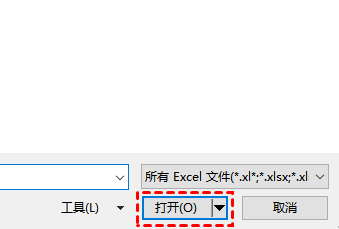
浏览列表,找到你想要恢复的文件(可通过修改时间判断),选中后点击下方“打开”按钮。Excel会立即加载该临时文件的内容,此时请务必立刻进行“另存为”操作,防止再次丢失。
成功恢复后记得及时保存
文件打开后,确认内容完整无误,立即点击“文件”→“另存为”,选择一个安全的位置(如桌面或指定文件夹)保存为正式文件。建议开启“自动保存”功能,避免类似问题再次发生。