Excel数据透视表样式清除全攻略!三步搞定,清爽又专业

发布时间:2026-02-02 21:01:36阅读:60464

办公神器Excel的实用技巧

作为职场人高频使用的电子表格工具,Excel凭借强大的数据分析能力深受用户信赖。其中,数据透视表是处理海量信息的核心功能之一,但其默认样式常显得花哨冗余,影响报表的专业观感与打印效果。如何快速、彻底地清除数据透视表样式,已成为众多办公族亟需掌握的进阶技能。

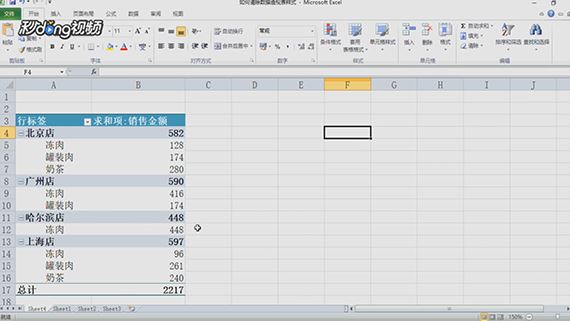
Excel界面截图:左侧为原始数据表(标注‘表1’),右侧为已生成的数据透视表(标注‘表4’),两表并列展示,背景为浅灰色工作区

精准定位数据透视表设计入口

首先切换至包含数据透视表的工作表页面,用鼠标任意点击透视表内的一个单元格——此时Excel顶部功能区将动态激活「数据透视表工具」选项卡,其中「设计」子菜单会立即显现,这是执行样式的唯一操作入口。
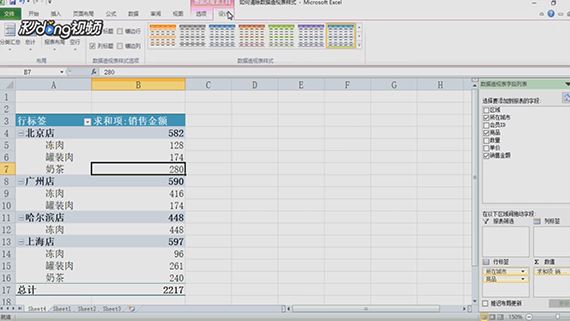
Excel顶部功能区特写:高亮显示‘数据透视表工具-设计’选项卡,下方可见‘数据透视表样式’分组按钮处于激活状态

一键清除样式还原纯净视图

在「设计」选项卡中找到「数据透视表样式」功能区,点击其右下角的下拉箭头展开全部预设样式库;在弹出的样式面板最底部,清晰可见「清除」按钮(图标为橡皮擦或文字标注),单击即可瞬间移除所有边框、底纹、配色及字体格式,使透视表回归极简、统一、适配正式文档的纯文本结构。
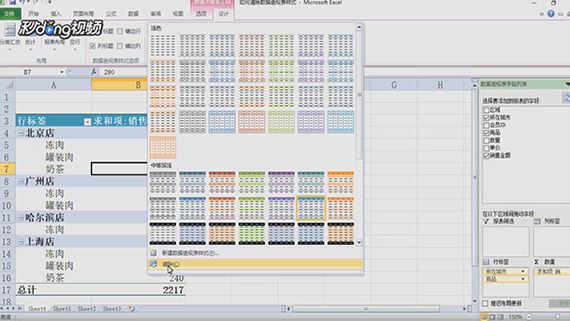
Excel样式下拉面板截图:列表末尾醒目显示‘清除’选项,背景为白色,文字为深灰色,周围无任何装饰线条或颜色块

卧牛铭龙下载

陌生来电要警惕,分享屏幕别随意,未知链接不点击,个人信息不透露,转账汇款多核实,骗局千万要记牢。
有效预防诈骗,请安装国家反诈中心APP!