轻松自定义你的邮件外观
在使用Outlook邮箱软件时,系统默认的字体样式可能并不符合每位用户的阅读或书写习惯。其实,用户完全可以根据个人喜好,将常用字体设置为默认选项,让每一封发出的邮件都更具个性化与专业感。本文将为你详细解析如何在Outlook中设置默认中文字体,操作简单,新手也能快速上手。
进入设置选项的入口
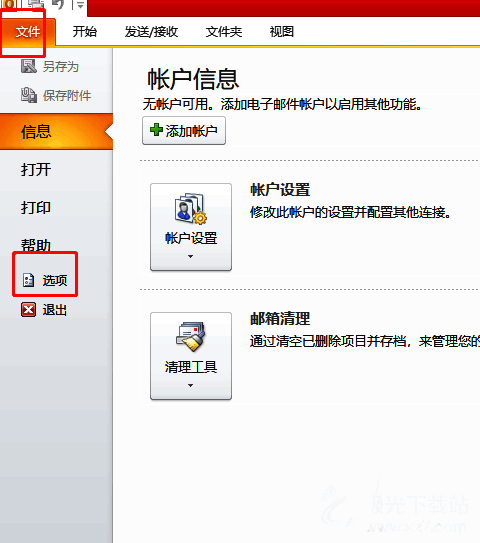
首先,双击打开Outlook软件,在主界面左上角找到并点击“文件”菜单,随后在左侧弹出的列表中选择“选项”按钮,进入程序的核心配置界面。
选择邮件相关设置模块
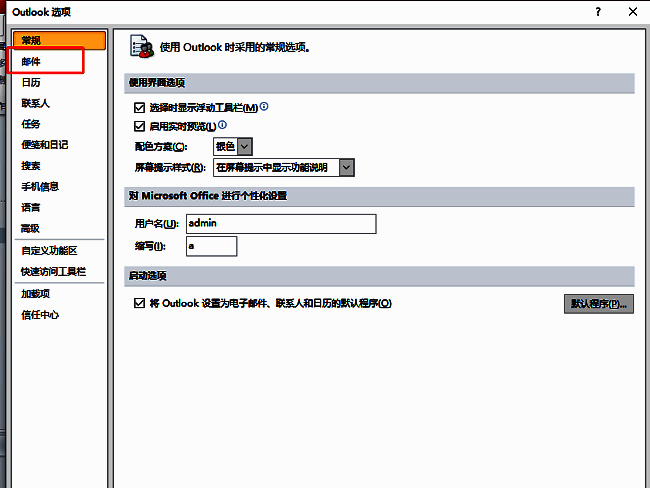
在弹出的“Outlook选项”窗口中,点击左侧功能栏中的“邮件”选项,进入与邮件撰写和显示相关的设置区域,为后续字体调整做好准备。
进入字体与信纸配置界面
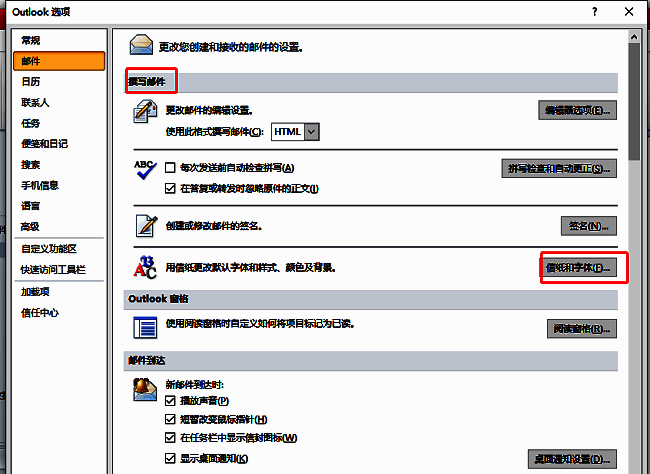
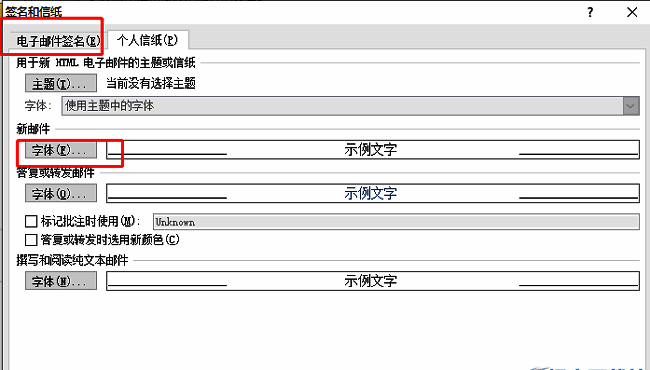
在“邮件”设置页面右侧,找到“撰写邮件”栏目下的“信纸和字体”按钮,点击后即可进入字体自定义窗口,这里可以全面调整新邮件和回复邮件的默认样式。
自定义字体样式
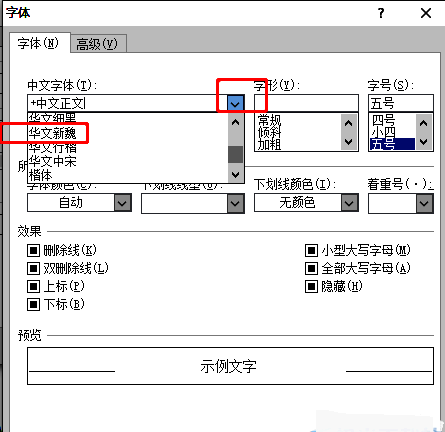
在“个性化的信纸和字体”窗口中,点击“字体”按钮,系统将弹出详细的字体设置面板。在这里,你可以对字体类型、大小、颜色等参数进行设定。
选择适合的中文字体
在字体设置面板中,点击“中文字体”的下拉箭头,从列出的可选字体(如宋体、黑体、微软雅黑等)中选择你偏好的样式。确认无误后,依次点击“确定”保存设置,此后所有新撰写邮件都将使用该字体作为默认显示。