Outlook缓存清理指南:轻松释放系统资源
作为一款广受用户信赖的电子邮件管理工具,
第一步:打开本地应用数据目录
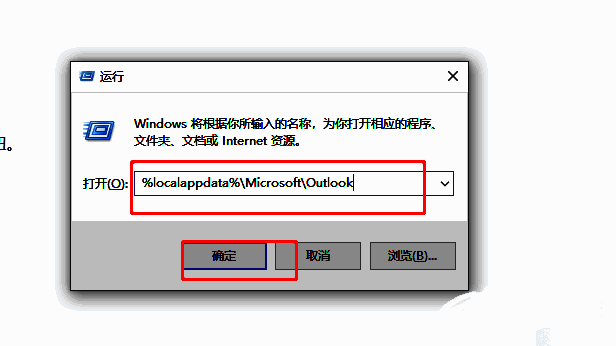
按下键盘上的“Win + R”组合键,调出“运行”窗口。在输入框中键入“%localappdata%MicrosoftOutlook”,随后点击“确定”即可进入Outlook的本地数据存储路径。这一目录包含了账户配置、离线数据以及缓存文件等关键信息。
第二步:进入RoamCache缓存文件夹
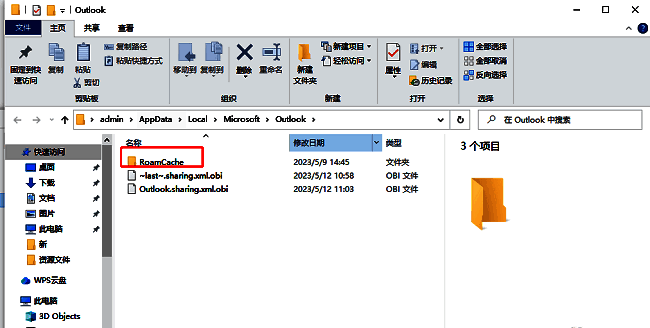
进入Outlook文件夹后,找到名为“roamcache”的子文件夹并双击打开。该文件夹专门用于存储用户在不同设备间同步时的临时缓存数据,是本次清理的重点目标。
第三步:全选所有缓存文件
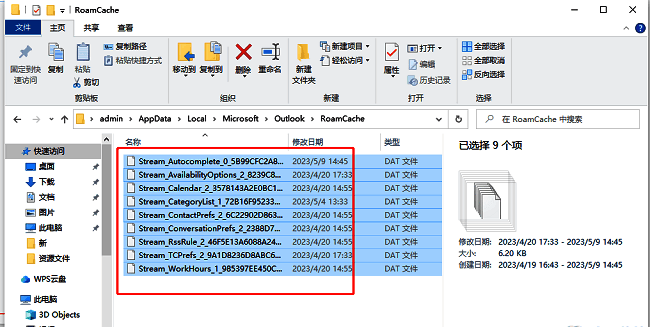
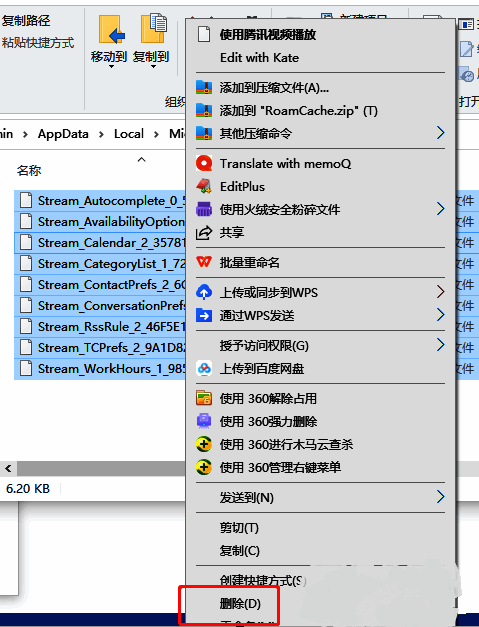
在“roamcache”文件夹中,按下“Ctrl + A”快捷键,可快速选中所有缓存文件。这些文件通常为无后缀名的临时数据,记录了邮件预览、附件预加载等信息。
第四步:执行删除操作
选中全部文件后,右键点击任意选中项,在弹出的菜单中选择“删除”,或直接按键盘“Delete”键进行移除。系统可能会提示确认操作,请确认无误后继续。
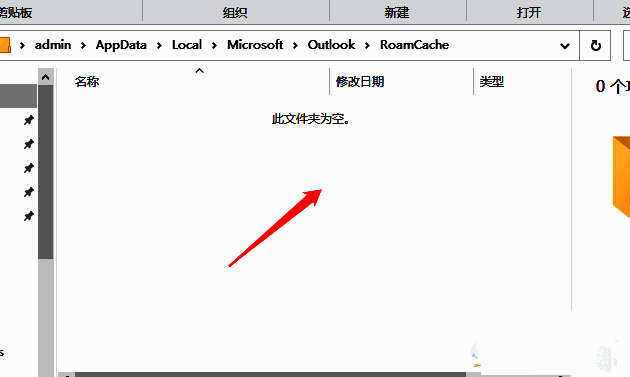
第五步:完成缓存清理
删除成功后,“roamcache”文件夹将被清空,这意味着Outlook的临时缓存数据已全部移除。重启Outlook后,程序将重新生成必要的缓存文件,运行环境更加干净稳定。