为何需要单独渲染视频?
在使用
进入首选项设置界面
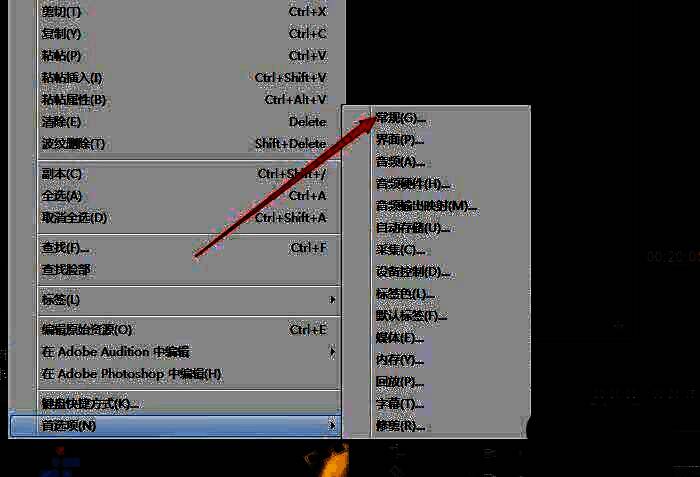
首先,打开Premiere软件并加载你的项目。在顶部菜单栏中找到“编辑”选项,点击后会弹出下拉菜单,在其中选择“首选项”,这是调整软件全局设置的关键入口。
选择常规设置选项
在“首选项”子菜单中,点击“常规”选项,进入核心功能设置页面。该界面包含多项影响工作流程的重要配置,包括自动保存、播放性能以及渲染行为等。
关闭音频同步渲染功能
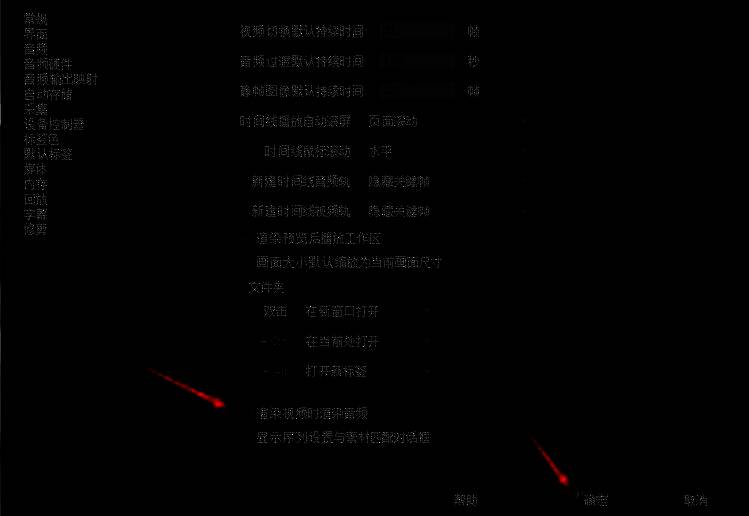
在“常规”设置页面中,向下滚动找到“渲染视频时渲染音频”这一选项。取消该选项前的勾选状态,即可实现视频渲染时不再包含音频轨道。这一步是实现纯视频输出的核心操作。
保存设置并开始渲染
完成设置后,点击窗口底部的“确定”按钮以保存更改。此后,在导出或渲染任意项目时,Premiere将仅处理视频部分,有效避免音频混流,满足专业剪辑需求。