专业剪辑利器Premiere,功能强大易上手
Premiere作为全球广泛使用的专业级视频剪辑软件,凭借其强大的功能和灵活的操作性,深受剪辑师和内容创作者喜爱。无论是短视频制作还是影视后期,它都能提供高效稳定的编辑体验。近期,不少用户关注如何在Premiere中实现视频画面的翻转操作,本文将为你详细解析这一实用技巧,助你快速掌握核心步骤。
新建项目并导入所需视频素材
打开Adobe Premiere后,首先点击“新建项目”来创建一个全新的剪辑工程。进入主界面后,定位到左下方的项目面板,点击“导入”按钮,将需要进行翻转处理的视频文件添加到项目中,方便后续编辑调用。
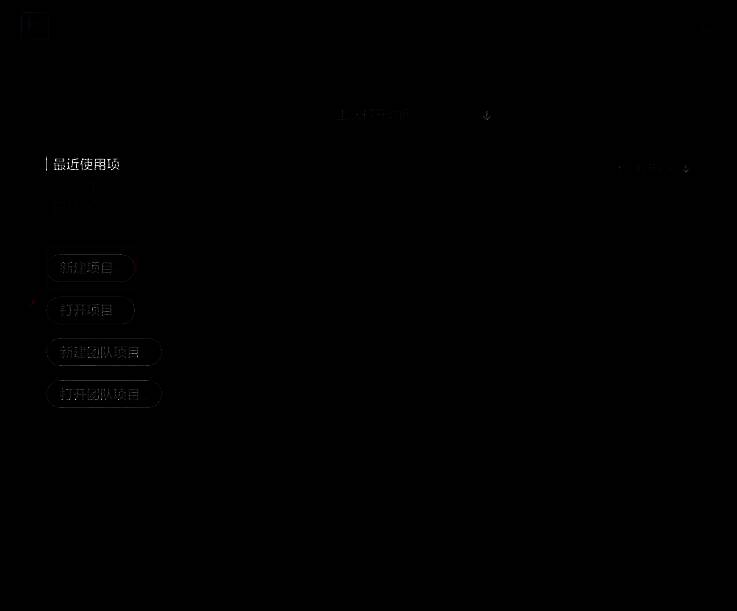
将视频拖入时间轴开始编辑
素材导入完成后,使用鼠标左键按住目标视频文件,将其从项目面板拖拽至右侧的时间轴轨道上。确保视频放置在合适的视频轨道(如V1轨道),以便后续应用效果和精确调整。

应用水平翻转效果实现画面镜像
在软件右侧的“效果”面板中,依次展开“视频效果”→“变换”→找到“水平翻转”选项。点击并按住“水平翻转”,将其拖动至时间轴上的目标视频片段上,松开鼠标即可完成效果添加。
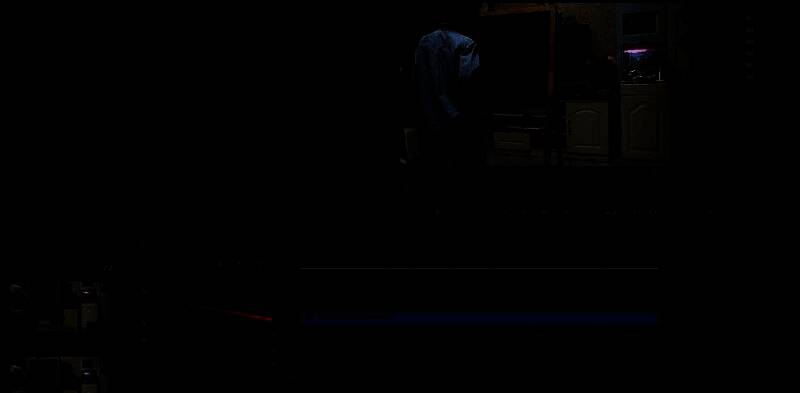
通过效果控件精细调整翻转区域
添加效果后,切换到左上方的“效果控件”面板,可以看到已应用的“水平翻转”属性。在此可进一步设置关键帧或创建蒙版,实现局部画面翻转,满足创意剪辑需求,提升视频表现力。
导出成品视频保存最终成果
完成所有编辑操作后,点击菜单栏的“文件”→“导出”→“媒体”,进入导出设置界面。根据发布平台选择合适的格式(如MP4)、分辨率与码率,确认无误后点击“导出”按钮,即可生成翻转处理后的视频文件。