手把手教你用Premiere轻松添加炫酷棋盘效果,新手也能秒上手!

发布时间:2025-08-02 00:50:36阅读:3626

为什么棋盘效果能为视频增色?

在视频剪辑创作中,视觉特效的巧妙运用往往能极大提升画面的表现力与艺术感。premiere作为专业级视频编辑软件,提供了丰富的内置效果库,其中“棋盘”效果常被用于转场设计、动态遮罩或创意动画中,能够营造出科技感十足的视觉冲击,是许多UP主和短视频创作者的心头好。

创建项目并设置序列

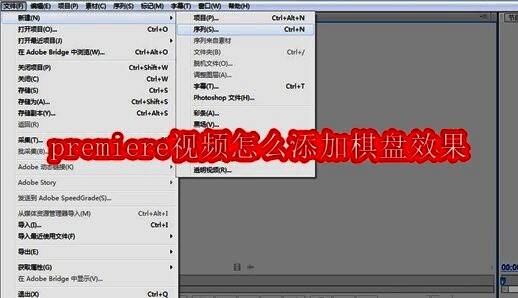
打开premiere后,首先新建一个项目,并根据你的素材规格(如1080p、4K等)设置合适的序列参数。选择与素材匹配的预设,确保后期剪辑流畅不卡顿,为后续添加特效打下稳定基础。

Premiere新建项目界面,显示序列设置选项,背景为软件主界面布局

导入素材并放置到时间线

将需要处理的视频素材导入项目面板,拖拽至“视频轨道1”上。确保素材正确对齐时间轴起始位置,方便后续精准控制特效的起始与持续时间。
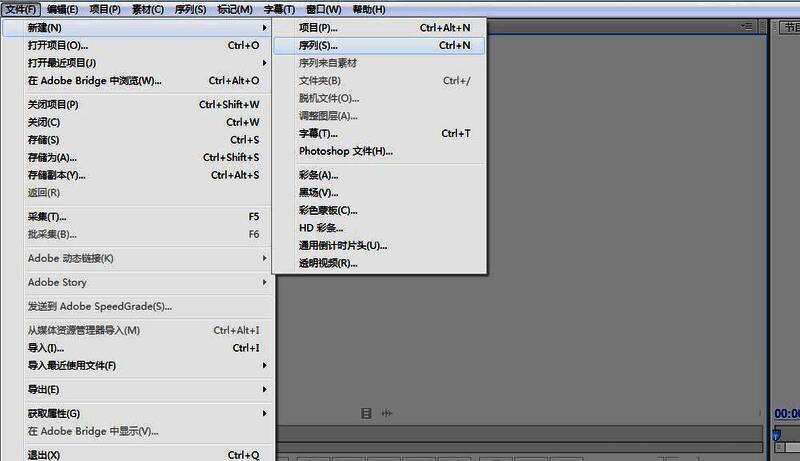
Premiere时间线界面,视频素材已拖入轨道1,轨道标识清晰可见

应用棋盘视觉特效

进入“效果”面板,搜索“棋盘”(Checkerboard),将其拖拽到目标视频片段上。此时画面会立即呈现黑白方格的默认棋盘样式,作为初步视觉反馈。
效果面板中选中棋盘效果,鼠标正将其拖动至时间线上的视频片段

调整特效参数实现个性化效果

在“效果控件”面板中,可以对棋盘效果进行深度自定义。包括调整方格大小、颜色(前景/背景色)、过渡边缘柔和度以及位移偏移等参数,打造独一无二的动态棋盘动画。
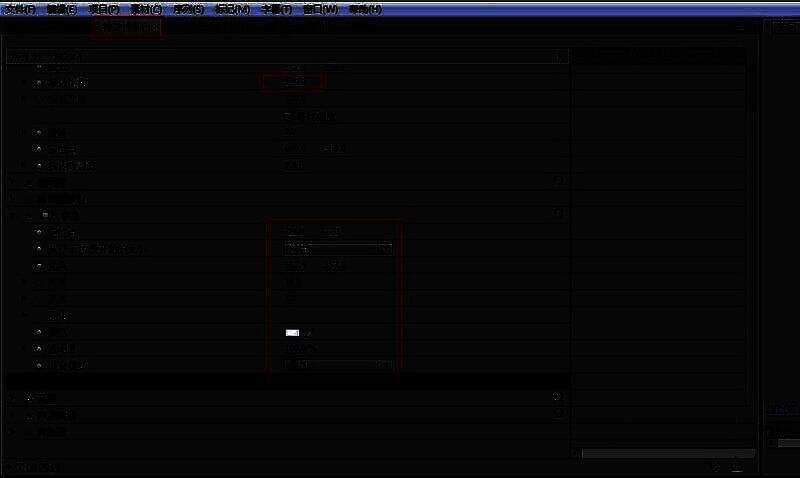
效果控件面板展开棋盘效果参数,用户正在调整方格尺寸和颜色设置

实时预览并优化视觉表现

完成参数设置后,播放时间线预览效果。若发现过渡生硬或节奏不匹配,可结合关键帧动画进一步细化控制,例如让棋盘从中心向外扩散,或配合音乐节拍跳动,增强观赏性。
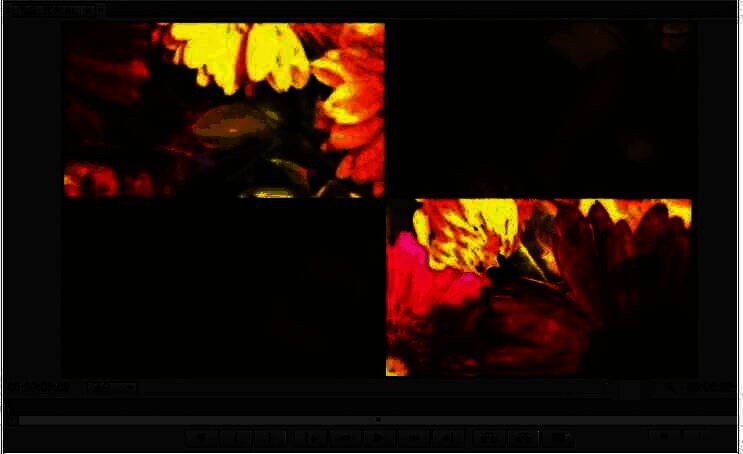
预览窗口显示带有彩色棋盘效果的视频画面,方格呈动态扩散状态

卧牛铭龙下载

陌生来电要警惕,分享屏幕别随意,未知链接不点击,个人信息不透露,转账汇款多核实,骗局千万要记牢。
有效预防诈骗,请安装国家反诈中心APP!