轻松上手:Pr中创建红色方框标注的完整流程
在Adobe Premiere软件中为视频画面添加红色方框标记,是许多剪辑新手和内容创作者近期关注的实用技巧。无论是用于教学演示、重点区域提示,还是视频分析标注,红色方框都能有效突出画面关键信息。下面将一步步带你完成操作,轻松实现精准标注。
第一步:选择矩形工具绘制方框
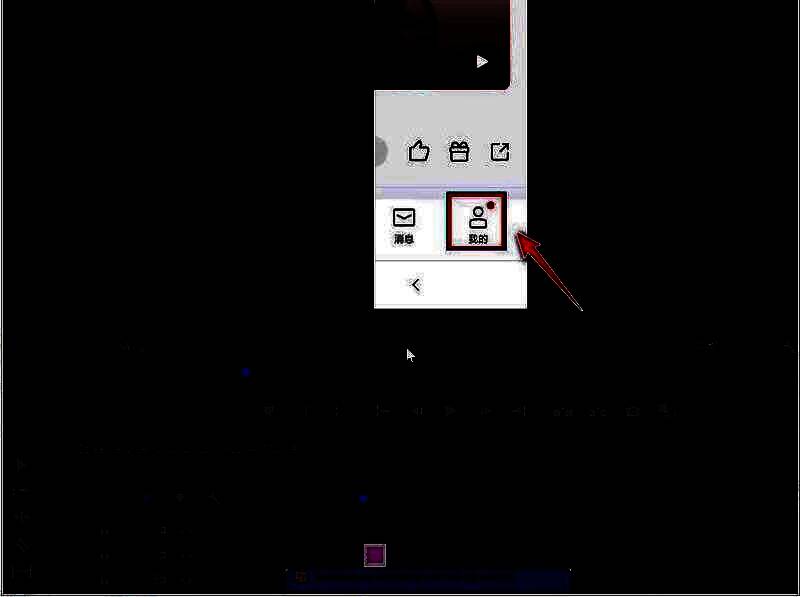
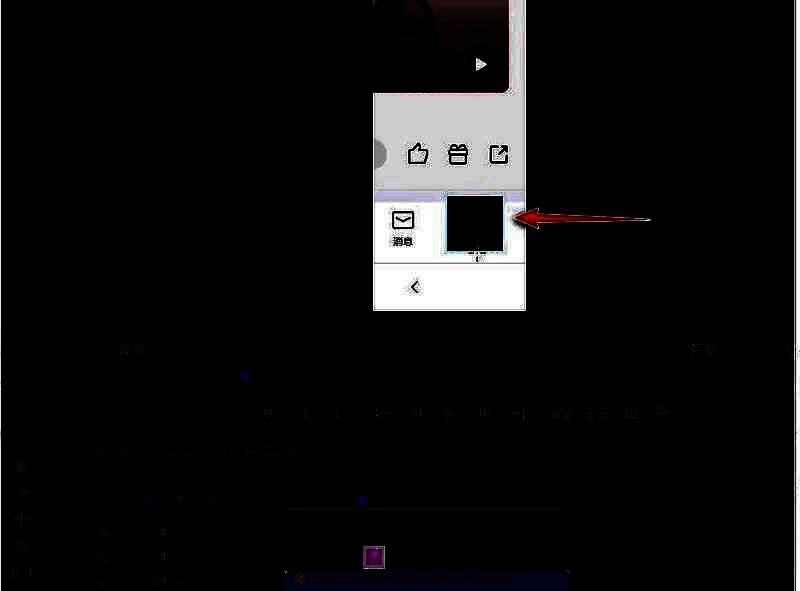
在时间轴上选中需要标注的视频片段后,切换到“工具栏”中的钢笔工具组,长按即可展开隐藏工具,从中选择“矩形工具”。使用该工具在预览窗口中拖动鼠标,即可在画面上绘制出你想要的方框区域。
第二步:调整形状属性实现描边效果
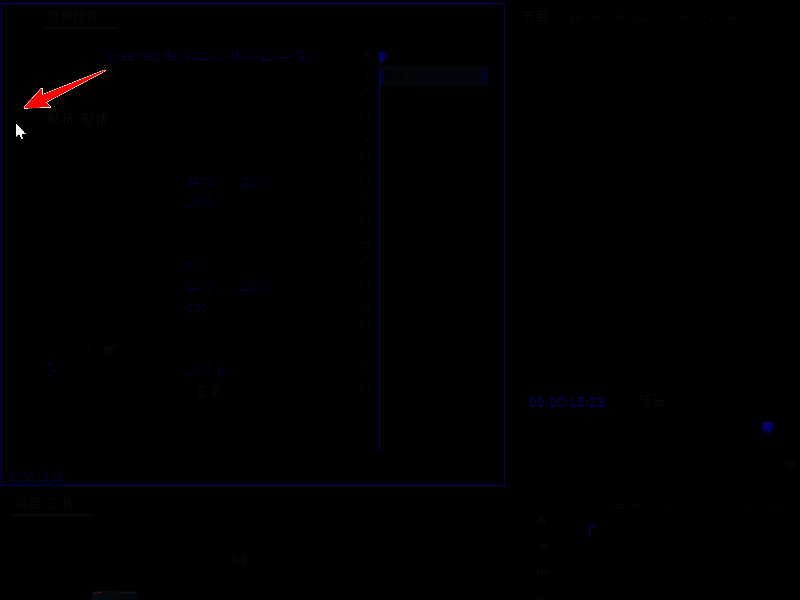
绘制完成后,前往“效果控件”面板,找到当前图层下的“形状”选项。点击形状左侧的下拉箭头,展开属性设置。在这里,首先取消“填充”的勾选状态,避免方框被颜色填满;接着勾选“描边”,并点击“颜色”选项进入调色界面。
第三步:设置红色描边与线条粗细
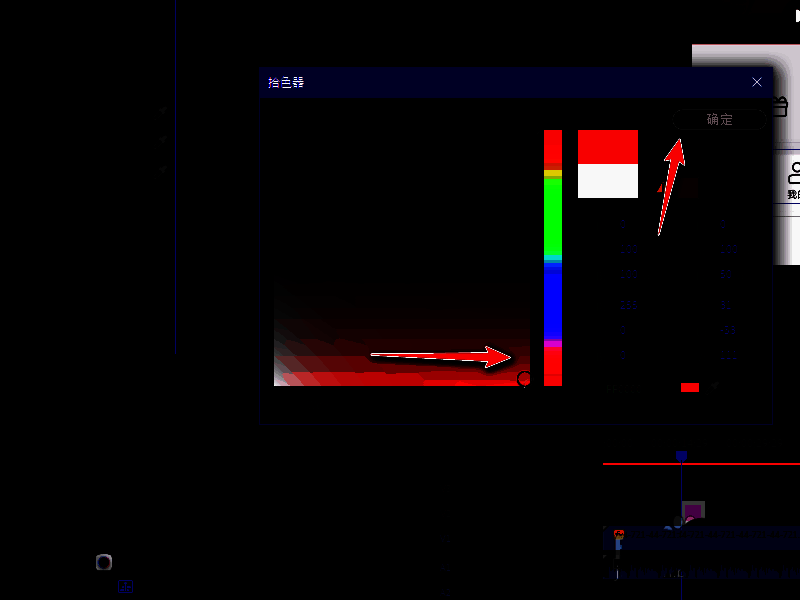
在弹出的颜色选择器中,从色板中选取鲜明的红色,确认后应用到描边颜色。随后,在“描边”参数后方输入合适的像素值(如3或5),以调整边框的粗细程度,确保其在视频中清晰可见又不喧宾夺主。