为什么调整图层是剪辑效率神器?
在视频剪辑过程中,色彩调整、滤镜添加等操作常常需要反复应用到多个素材上。Premiere中的调整图层(Adjustment Layer)正是为此而生的高效工具。它能让你对多个视频片段统一应用效果,而无需逐个设置,极大提升后期制作效率。尤其适合处理多镜头调色、风格化滤镜统一等场景,是专业剪辑师常用的核心技巧之一。
如何创建并应用调整图层?
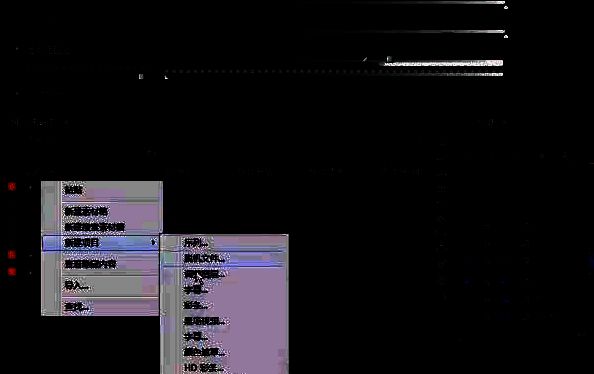
首先,将需要编辑的视频素材导入时间线,确保它们已按顺序排列。接着,在项目面板中右键点击空白区域,选择“新建项目” > “调整图层”。此时会弹出设置窗口,通常保持默认分辨率和帧率即可,点击【确定】完成创建。
将调整图层添加至时间线并设置长度
创建完成后,将新生成的调整图层从项目面板拖拽到时间线上方的视频轨道中,放置在需要应用效果的视频素材之上。随后,根据实际需要,将该图层拉伸至覆盖所有目标片段的长度,确保效果作用范围完整。
为调整图层添加视觉效果
打开“效果”面板(可通过“窗口”>“效果”调出),其中包含大量内置视频特效。浏览“视频效果”分类,可以看到诸如“黑白淡化胶片”、“曝光调节”、“色彩平衡”等多种常用调色工具。选择一个想要的效果,例如“黑白淡化胶片”,直接将其拖拽到时间线上的调整图层上。
实时预览并查看最终效果
应用效果后,点击播放按钮预览视频,即可看到整个被覆盖区域的素材已统一应用了黑白淡化风格。由于调整图层的作用机制是“叠加影响”,原始视频不会被修改,所有更改均可随时调整或移除,保证了非破坏性编辑的专业流程。