为何选择MOV格式?Premiere用户必看导出技巧
在视频剪辑领域,Adobe Premiere作为专业级剪辑软件,深受创作者青睐。而MOV格式因其高画质保留、跨平台兼容性强以及广泛适用于影视后期制作等优势,成为许多用户导出视频时的首选。然而,部分新手对如何在Premiere中将视频导出为MOV格式仍存在困惑。本文将手把手带你完成整个流程,轻松掌握关键步骤。

一键导出MOV:详细操作流程解析
首先,在Adobe Premiere中完成你的视频剪辑工作,确保所有画面、转场、字幕和音效均已调整到位。接着,使用快捷键Ctrl+M调出“导出设置”面板,或通过菜单栏依次点击“文件”→“导出”→“媒体”,进入导出界面。
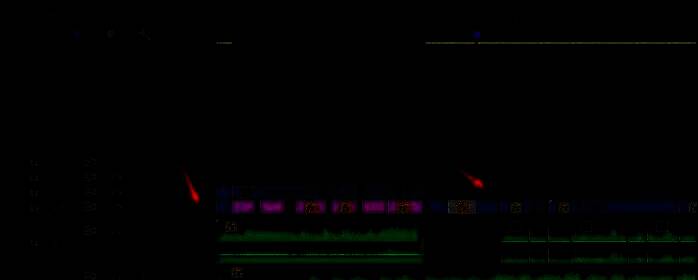
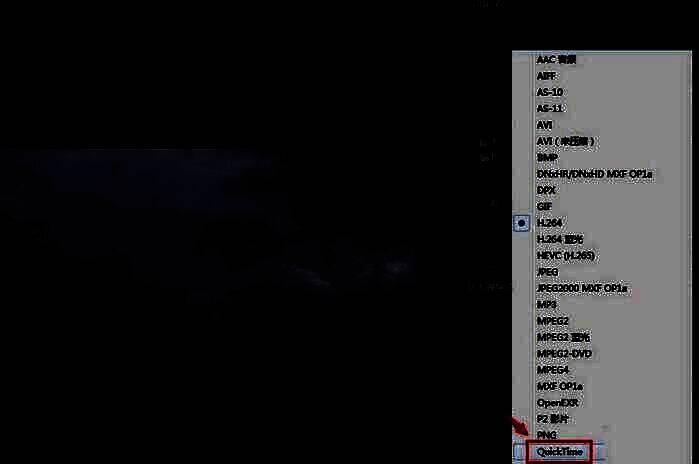
选择QuickTime格式,生成高质量MOV文件
在导出面板中,找到“格式”选项,点击其右侧的下拉箭头。在格式列表中定位并选择“QuickTime”(即MOV格式的封装容器)。此时,预览文件名后缀会自动变为“.mov”,表明格式已成功切换。

确认设置并完成导出
选择QuickTime后,系统会默认加载一套适用于MOV的编码配置。你可以根据需求进一步调整视频编码(如ProRes、H.264)、分辨率、帧率等参数,以平衡画质与文件大小。设置无误后,点击“导出”按钮,Premiere便会开始渲染并将最终视频保存为MOV格式。
导出成功!享受高清MOV视频成果
当渲染进度完成后,你即可在指定的输出路径中找到生成的MOV文件。该文件不仅保留了原始项目的高画质特性,还便于在Final Cut Pro、DaVinci Resolve等其他专业软件中进行二次编辑,极大提升了后期协作效率。