Pr时间轴视频切换技巧大揭秘!三步搞定高效剪辑

发布时间:2025-07-31 16:27:39阅读:30795

Adobe Premiere Pro剪辑功能解析

作为业界领先的视频编辑软件,Adobe Premiere Pro凭借其强大的功能和灵活的操作,深受专业剪辑师和内容创作者青睐。在日常剪辑过程中,如何高效地替换或切换时间轴上的视频片段是许多用户关注的重点问题。掌握正确的操作方法,不仅能提升工作效率,还能让剪辑流程更加流畅自然。

Adobe Premiere Pro软件界面展示,时间轴上排列着多个视频片段,界面清晰显示剪辑轨道和播放头位置

进入源监视器预览素材

首先,打开Adobe Premiere Pro项目,找到需要替换的视频素材,用鼠标双击该素材,系统会自动将其加载至“源监视器”中进行预览。此时可精准定位到希望插入的时间点帧画面,确保替换内容与上下文衔接自然。

源监视器窗口中正在播放一段视频,时间轴下方显示播放进度条和帧数,左侧为素材缩略图

使用剃刀工具分割片段

接下来,在时间轴上找到需要替换的视频区间,选择工具栏中的“剃刀工具”(快捷键C),对目标视频进行精确切割。通过分割操作,可以将不需要的部分独立出来,便于后续删除或替换,同时保留前后内容的完整性。

时间轴上一名用户正在使用剃刀工具切割视频片段,切割点清晰可见,前后两段视频已分离

从源监视器匹配帧替换

完成切割后,选中需要替换的视频片段,右键点击弹出菜单,选择“替换剪辑”选项中的“从源监视器匹配帧”功能。系统将自动以源监视器中当前帧为起点,将新素材无缝插入到时间轴对应位置,实现快速、精准的内容切换。
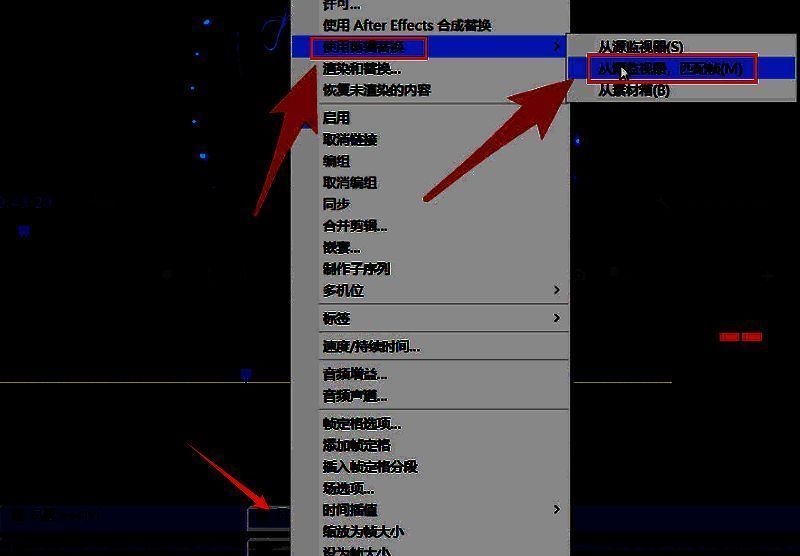
右键菜单中高亮显示“从源监视器匹配帧”选项,界面显示替换操作即将执行的状态

卧牛铭龙下载

陌生来电要警惕,分享屏幕别随意,未知链接不点击,个人信息不透露,转账汇款多核实,骗局千万要记牢。
有效预防诈骗,请安装国家反诈中心APP!