轻松入门:VisualStudio远程仓库创建全解析
在日常开发过程中,使用
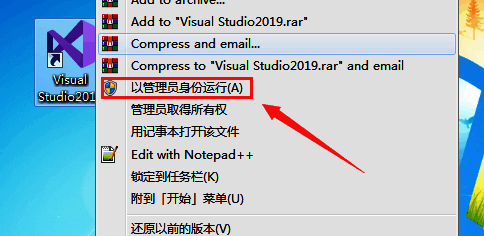
以管理员身份运行软件,确保操作权限
为避免后续操作中出现权限不足的问题,建议首先右键点击VisualStudio的快捷方式,选择“以管理员身份运行”来启动程序。这一步虽然简单,却是保障后续仓库创建顺利进行的重要前提。
通过文件菜单进入仓库创建界面
启动软件后,点击界面左上角的“文件”菜单,在下拉选项中找到“新建”栏目,随后选择“存储库”按钮。这将引导你进入本地与远程仓库的配置界面,为下一步操作做好准备。
选择新建远程存储库并配置信息
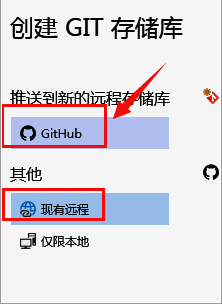
在弹出的窗口中,系统会提示你选择创建方式。选择“新建远程存储库”选项,进入远程仓库设置页面。此时你可以根据项目需求填写仓库名称、描述等基本信息,确保信息清晰便于后续识别。
添加其他远程地址,灵活管理代码托管平台
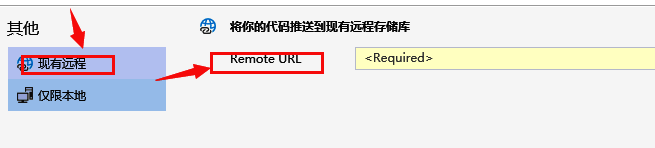
若你使用的是GitHub、Azure DevOps或其他Git服务,可在“现有远程”栏目中选择“新建其他远程存储库”,以便自定义Git地址。这一功能极大提升了对不同代码托管平台的支持灵活性。
输入URL并完成创建与推送
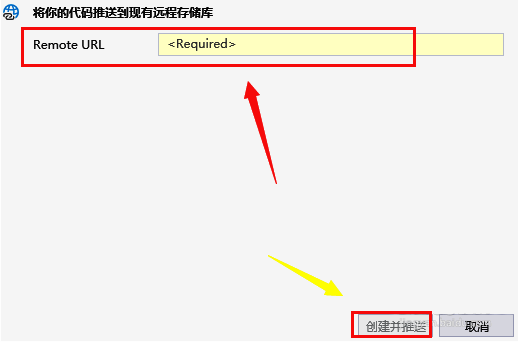
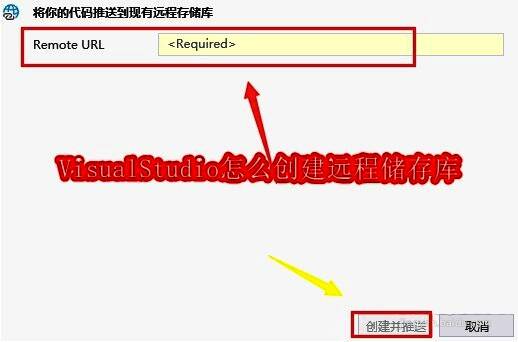
最后一步,准确输入你的远程仓库URL接口地址(如GitHub提供的HTTPS或SSH链接),确认无误后点击“创建并推送”按钮。VisualStudio将自动完成本地仓库与远程服务器的连接,并将初始代码提交至云端,实现一键同步。