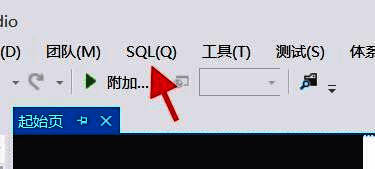
进入SQL菜单开启操作第一步
在使用VisualStudio进行数据库开发时,新建架构是常见的操作需求。想要顺利实现,首先需要进入软件中的SQL菜单选项,这是开启整个流程的关键起点。该菜单集成了多种数据库管理功能,为后续的架构比较与创建提供了基础支持。
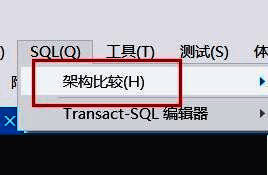
定位架构比较功能入口
进入SQL菜单后,接下来需要找到“架构比较”这一功能选项。该工具允许开发者对不同数据库结构进行差异分析,同时也是新建自定义架构的重要途径。通过此功能,用户可以清晰地查看对象之间的匹配与差异,便于后续同步或新建操作。
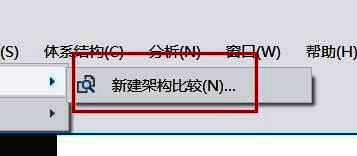
启动新建架构比较向导
点击“新建架构比较”后,系统将引导用户进入配置向导界面。在这里,可以指定源数据库和目标数据库的连接信息,设置比较范围和规则。这一步骤是整个流程的核心环节,决定了后续架构生成的准确性与完整性。
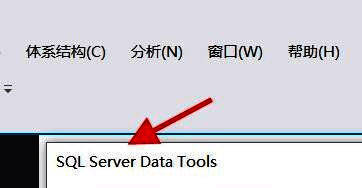
查看SQL工具面板执行操作
完成配置后,VisualStudio会自动加载SQL工具面板,展示两个数据库之间的结构差异。用户可在该面板中预览即将创建或更新的对象,并选择性地应用更改。这一可视化操作大大提升了开发效率与准确性。
应对常见提示问题的小技巧
在实际操作过程中,部分用户可能会遇到“无法创建架构比较”的提示。通常这并非严重错误,只需刷新连接或重新加载项目即可恢复正常。建议保持数据库连接稳定,并确保当前用户具备相应权限,以避免此类问题。