VisualStudio窗口自动隐藏功能开启方法,超详细教程来了!

发布时间:2025-07-31 02:00:19阅读:47467

功能简介与使用场景

在使用VisualStudio进行开发时,界面布局的合理性直接影响工作效率。对于屏幕空间有限或追求简洁工作区的用户来说,开启窗口自动隐藏功能是一项非常实用的操作。该功能可以让工具窗口(如解决方案资源管理器、属性面板等)在不使用时自动收起,点击标签时再展开,从而最大化代码编辑区域,提升开发体验。

操作步骤详解

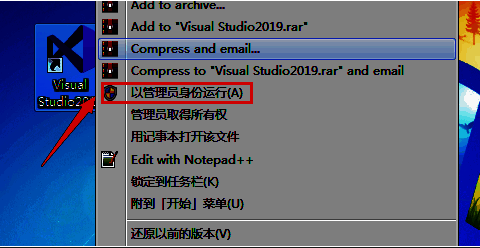
首先,启动VisualStudio软件,建议以管理员身份运行以确保权限完整。右键点击VisualStudio的快捷方式,选择“以管理员身份运行”即可进入程序主界面。
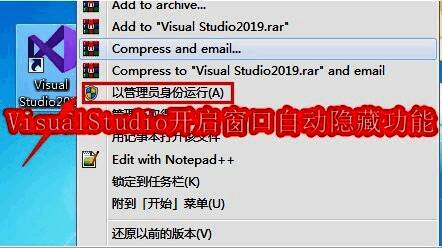
VisualStudio软件快捷方式右键菜单,显示以管理员身份运行选项

设置自动隐藏模式

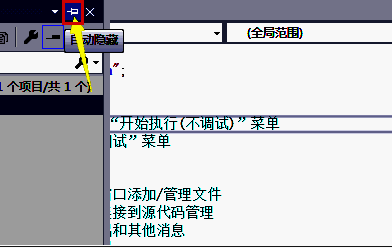
进入软件后,找到需要调整的窗口面板(例如“解决方案资源管理器”或“输出”窗口),在其标题栏上点击“图钉”图标。当图钉变为朝向侧面的状态时,表示已启用自动隐藏功能。
VisualStudio中解决方案资源管理器窗口上的图钉按钮特写

查看效果与切换状态

设置完成后,该窗口会自动收拢至侧边栏,仅保留标签显示。当用户需要使用时,只需将鼠标悬停在对应标签上,窗口便会自动展开;使用完毕后移开鼠标即可再次隐藏,操作流畅且节省空间。
VisualStudio侧边栏中自动隐藏的窗口标签排列状态

如需恢复为常驻显示模式,只需再次点击已隐藏窗口的标签,此时图钉图标会重新变为直立状态,窗口将固定在界面上不再自动收起。
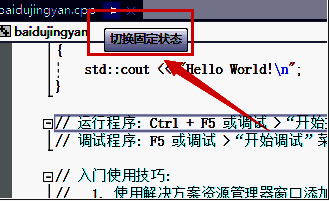
VisualStudio中鼠标悬停时自动展开的解决方案资源管理器窗口

卧牛铭龙下载

陌生来电要警惕,分享屏幕别随意,未知链接不点击,个人信息不透露,转账汇款多核实,骗局千万要记牢。
有效预防诈骗,请安装国家反诈中心APP!
























