为什么需要设置额外行格式?
在使用
进入设置界面的正确方式
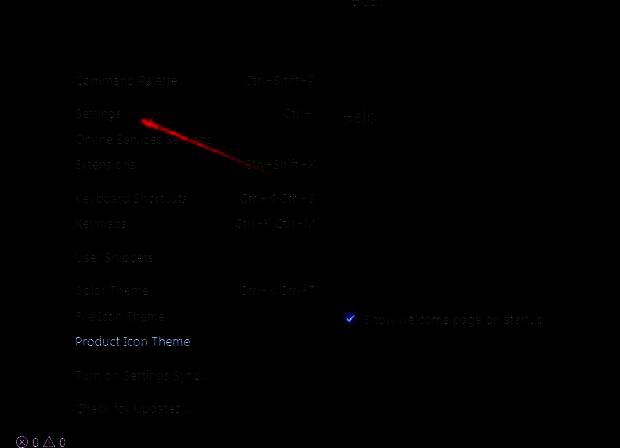
首先,打开VSCode编辑器,点击左下角的齿轮图标,即可展开“更多菜单”。在弹出的选项中选择“Settings”(设置),进入配置页面。也可以通过快捷键Ctrl+,(Windows)或Cmd+,(Mac)快速打开设置界面,这是高效操作的常用技巧。

找到Git扩展中的格式化选项
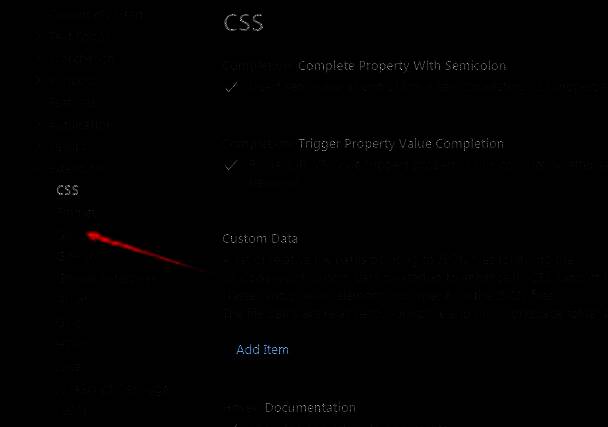
进入设置后,在左侧的扩展分类中找到“Extensions”,然后点击其下的“Git”选项。这一区域主要用于配置与版本控制相关的编辑行为,同时也集成了部分代码格式化功能的开关。
启用格式化缩进功能
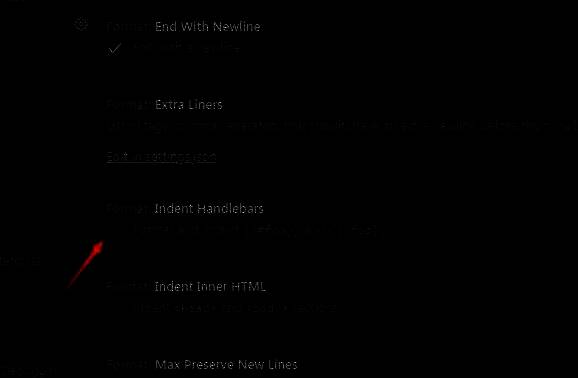
在Git设置页面中,向下滚动查找名为“Format Indent Handlebars”的选项。该选项控制是否自动对Handlebars模板文件进行缩进格式化。勾选此选项后,VSCode将在保存或格式化文件时自动应用统一的缩进规则,实现额外行格式的规范化处理。
验证设置是否生效
完成勾选后,建议打开一个支持格式化的文件(如HTML、Handlebars模板等),尝试使用“格式化文档”命令(可通过右键菜单或Shift+Alt+F触发),观察缩进是否按预期调整。若效果正常,说明额外行格式设置已成功启用。