Visual Studio项目创建全攻略
作为一款功能强大且广受欢迎的集成开发环境,
第一步:启动软件并进入新建界面
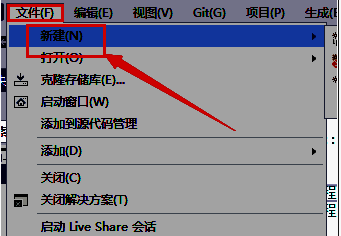
打开Visual Studio后,首先点击界面左上角的“文件”菜单,随后选择“新建”下的“项目”选项,即可进入项目创建向导页面。
第二步:选择项目创建方式
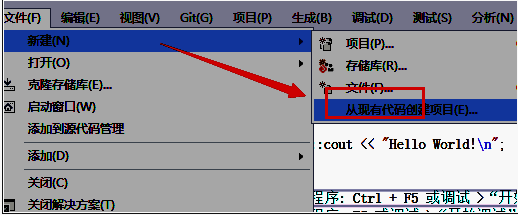
在新建项目窗口中,找到并点击“从现有代码创建项目”选项。这一步适用于已有源码结构但尚未形成完整项目文件的场景,能够帮助用户快速导入并组织代码。
第三步:设定项目类型与语言环境
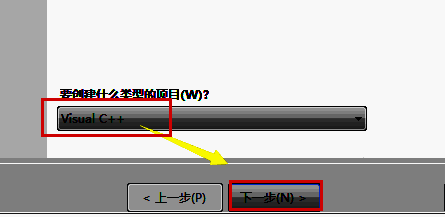
接下来,根据你的开发需求,在弹出窗口中选择合适的项目类型和编程语言(如C#、C++或Python等),然后点击“下一步”继续配置。
第四步:指定代码路径并添加文件
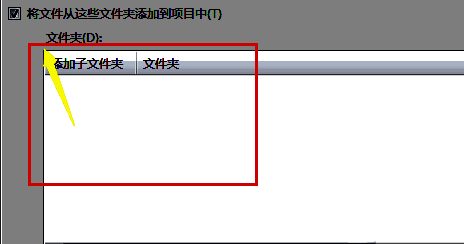
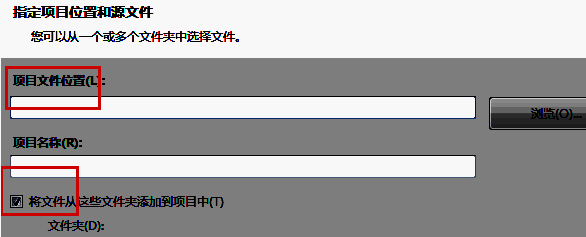
在路径设置界面中,输入或浏览选择你本地存放源代码的文件夹路径,并勾选“添加到项目中”或类似选项,确保所有相关文件都能被正确识别和加载。
第五步:完成项目结构配置
最后,确认项目名称、存储位置以及子文件夹结构无误后,点击“完成”按钮。此时,Visual Studio会自动扫描目录内容,并生成对应的项目文件(.sln 和 .csproj 等),你就可以开始进行代码编辑与调试了。