PS小白必看!三步搞定智能对象图层,P图效率翻倍

发布时间:2025-07-30 20:04:44阅读:83400

智能对象图层是什么?为何它让P图更高效

在使用Photoshop进行图像处理时,很多用户都听说过“智能对象图层”,却不清楚它的实际用途。简单来说,智能对象能保留图像的原始数据,无论缩放、旋转还是应用滤镜,都不会损失画质,特别适合需要反复编辑的设计流程。对于追求高质量输出的设计师或修图爱好者而言,掌握这一功能至关重要。

第一步:导入素材并进入图层菜单

启动Photoshop软件后,首先导入你想要编辑的图片素材。导入完成后,切换到顶部菜单栏中的“图层”选项,点击进入下拉菜单界面,为后续操作做好准备。

Photoshop软件界面展示,用户正在导入图片并准备进入图层菜单进行操作

第二步:定位智能对象功能入口

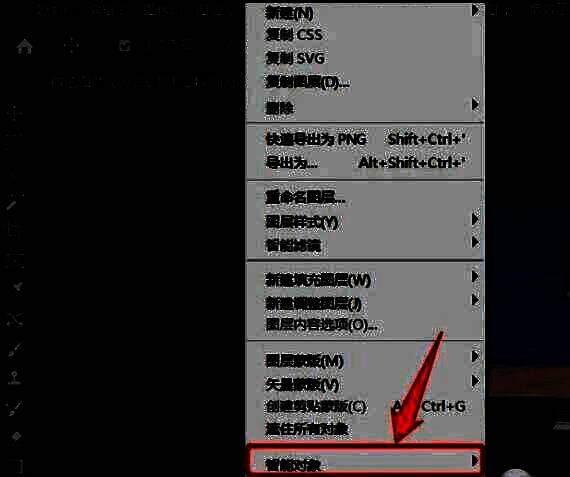
在图层菜单的下拉列表中,仔细查找“智能对象”相关栏目。该选项通常位于菜单中段位置,部分版本可能显示为“转换为智能对象”的直接按钮,界面清晰直观,便于快速识别。

Photoshop图层菜单展开状态,鼠标指针正指向‘智能对象’功能区域

第三步:一键转换,完成智能对象创建

找到功能入口后,将鼠标悬停在“智能对象”子菜单上,随后点击“转换为智能对象”按钮。此时,当前图层即成功升级为智能对象图层,图层缩略图右下角会出现一个标志性的“角标图标”,表示转换成功,可进行非破坏性编辑。
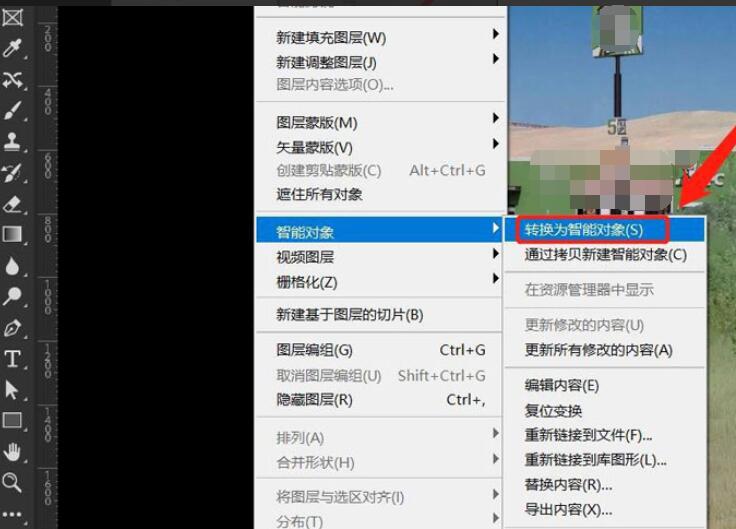
Photoshop中‘转换为智能对象’选项被选中,界面显示操作即将执行

图层已成功转换为智能对象,右下角带有明显的矢量角标,表示图层具备非破坏性编辑特性

卧牛铭龙下载

陌生来电要警惕,分享屏幕别随意,未知链接不点击,个人信息不透露,转账汇款多核实,骗局千万要记牢。
有效预防诈骗,请安装国家反诈中心APP!
























