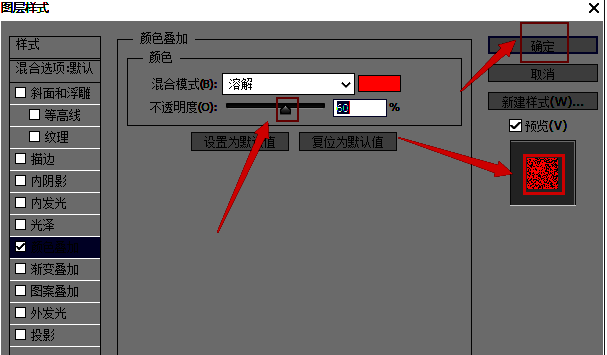
轻松玩转PS文字特效:颜色叠加溶解效果入门
在Photoshop这款功能强大的图像处理软件中,创意文字设计一直是设计师和爱好者们热衷探索的领域。通过简单的图层样式操作,就能让普通文字瞬间拥有极具视觉冲击力的特效。其中,“颜色叠加+溶解”模式组合因其独特的颗粒化过渡效果,备受青睐。今天就为大家详细介绍如何在PS中打造这一炫酷的文字效果,零基础也能快速上手。
第一步:输入文字并打开图层样式
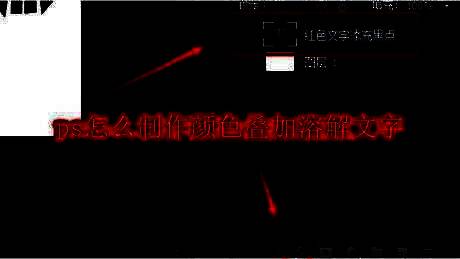
启动Photoshop软件后,选择左侧工具栏中的“文字工具”(T),在画布上输入你想要展示的文本内容。输入完成后,前往右侧的“图层面板”,找到你刚创建的文字图层,双击图层空白处或点击底部的“fx”按钮,即可打开“图层样式”设置窗口。
第二步:启用颜色叠加功能
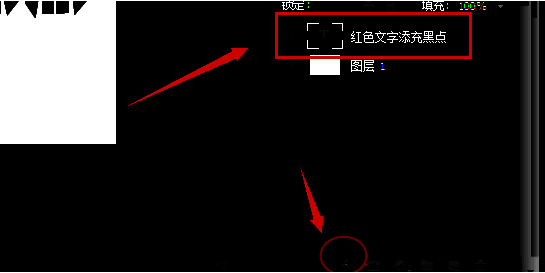
在弹出的图层样式选项中,向下滚动并勾选“颜色叠加”选项。此时会弹出颜色叠加的子设置面板,这里可以自定义叠加的颜色、混合模式以及不透明度。这一步是实现溶解效果的关键前置操作。
第三步:切换混合模式为“溶解”
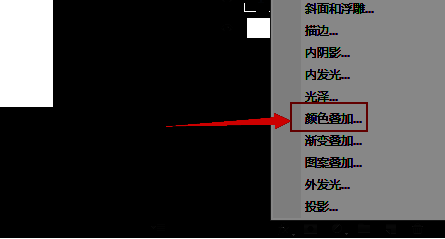
保持颜色叠加设置开启状态,接下来将“混合模式”从默认的“正常”更改为“溶解”。注意,“溶解”模式本身不会立即产生渐变过渡,而是根据像素透明度生成颗粒状的断裂效果。为了增强视觉表现力,建议同时点击颜色框,选择一种鲜明的前景色(如红色)作为叠加主色。
第四步:调整不透明度完成最终效果
将“不透明度”滑块调整至60%左右,可以观察到文字开始呈现出由实到虚、带有噪点质感的溶解边缘。这种半透明颗粒化的效果非常适合用于海报、封面或艺术字设计。确认预览效果满意后,点击“确定”按钮保存设置,完成整个制作流程。