轻松打造视觉冲击感:Photoshop动感模糊背景制作全解析
在图像设计中,动感模糊背景不仅能增强画面的流动感,还能突出主体视觉效果,广泛应用于海报、宣传图和游戏素材制作。Adobe Photoshop作为行业标杆级图像处理软件,提供了极为便捷的模糊效果工具。近期,许多设计新手对如何利用PS制作动感模糊背景表现出浓厚兴趣,相关教程在社交平台持续走红,成为设计师和玩家 alike 热议的话题。
一键选中主体,快速分离图层
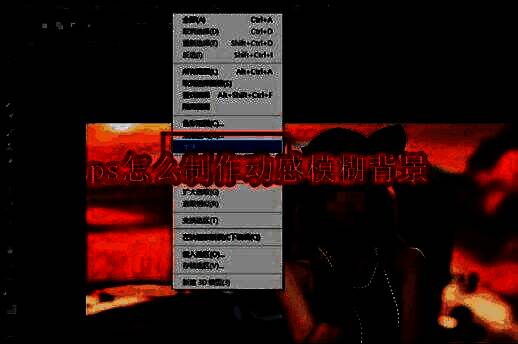
首先打开Photoshop,导入你想要处理的图片素材。接着,在右侧图层面板上方点击“选择主体”功能,软件将基于AI智能识别技术自动框选出画面中的主要对象,精准度高且操作省时。
复制图层保留原图,为特效做准备
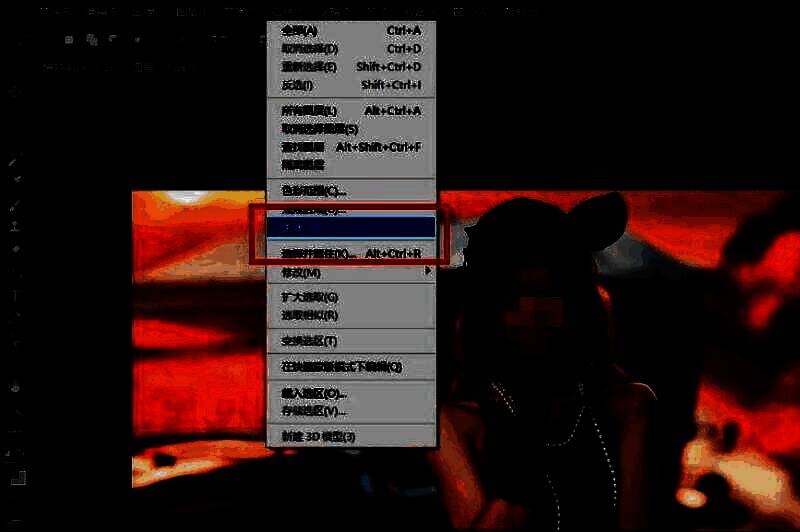
选区生成后,按下键盘上的Ctrl+J快捷键,即可将选中的主体复制到一个新的图层,实现背景与主体的分层处理。这一步是后续添加特效的基础,确保原图不受破坏,方便后期调整。
应用动感模糊滤镜,营造速度感视觉效果
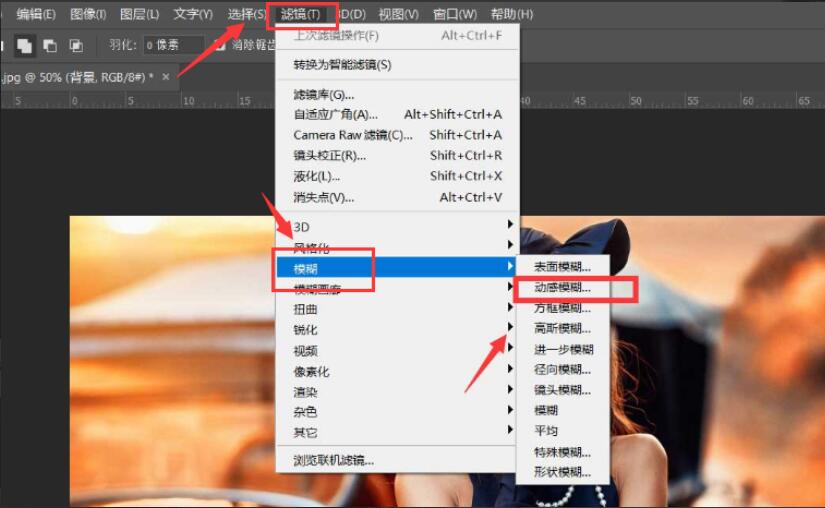
接下来,选中原始背景图层,点击顶部菜单栏中的“滤镜”→“模糊”→“动感模糊”。在弹出的设置窗口中,可调节模糊角度与距离,模拟出物体高速移动时的拖影效果,让背景充满动态张力。
优化明暗对比,提升整体质感
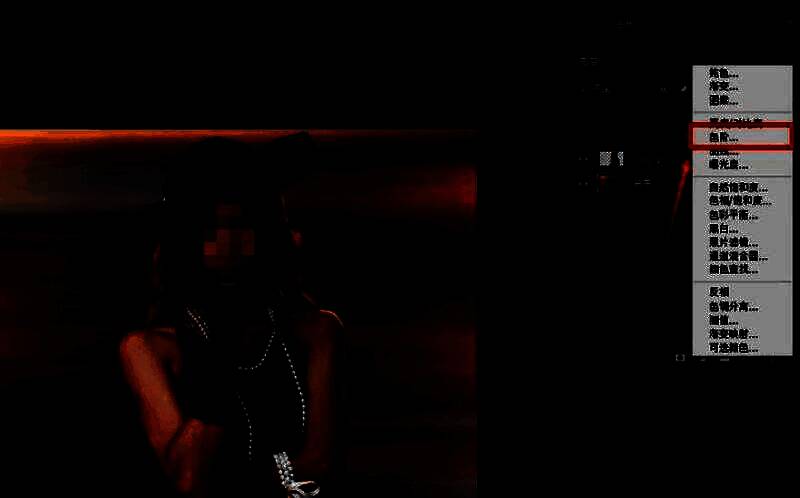
最后一步,通过“调整”面板添加“色阶”效果,适当拉大黑白滑块,增强画面的对比度。这样不仅能突出主体轮廓,还能让模糊后的背景更具层次感,整体视觉更加专业且富有冲击力。