高效原型设计利器Axure RP简介
Axure RP作为业内广受认可的专业级快速原型设计工具,凭借其强大的交互功能和直观的操作界面,已成为产品经理、UI/UX设计师不可或缺的得力助手。不仅功能全面,而且上手门槛低,极大提升了产品原型的开发效率。对于刚接触该工具的用户而言,掌握如何将设计成果导出为可浏览的格式尤为关键。本文将详细介绍Axure RP如何导出HTML文件,帮助你轻松完成原型分享与演示准备。
进入发布功能开启导出流程
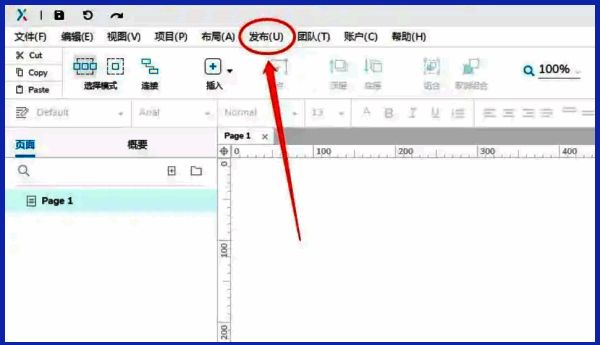
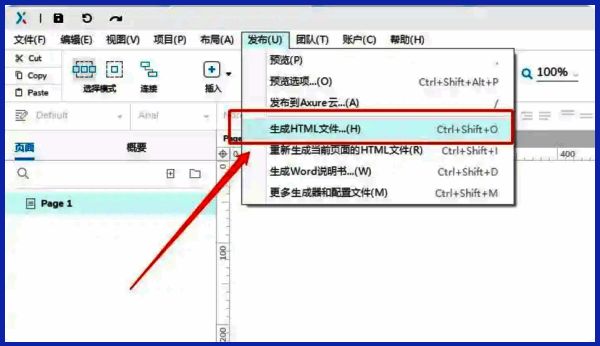
在完成原型设计后,导出的第一步是点击Axure RP顶部菜单栏中的“发布”按钮。这一操作将触发导出向导,引导用户进入完整的发布流程。此步骤是整个导出过程的起点,确保所有设置都能在后续环节中正确配置。
选择HTML格式进行文件生成
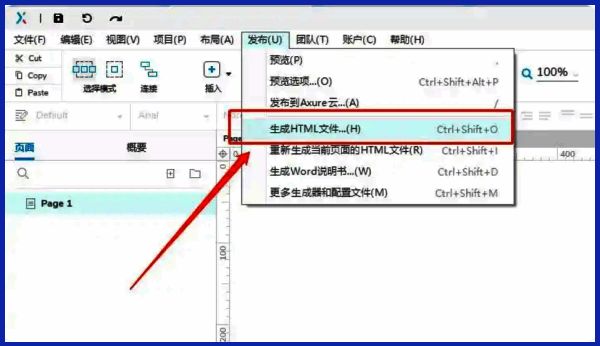
在弹出的“发布”对话框中,需选择“生成 HTML 文件”选项。该格式适用于在浏览器中查看原型,支持完整的交互效果,是团队协作和客户演示中最常用的输出方式。选择后,系统将自动切换到相应的配置页面。
自定义导出参数确保精准输出
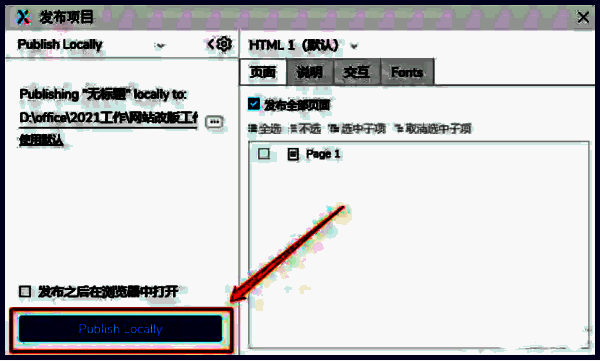
进入“生成 HTML 文件”选项卡后,用户可根据实际需求设置导出路径、项目标题、描述等关键信息。合理命名和路径规划有助于后期文件管理,同时标题和描述会在HTML预览页面中显示,提升专业度与可读性。
完成发布并查看导出结果
所有设置确认无误后,点击“发布”按钮,Axure RP将开始处理并生成对应的HTML文件。进度条会实时显示处理状态,完成后即可前往指定文件夹查找生成的网页文件。通过本地浏览器打开,即可完整查看包含交互效果的原型内容。