AutoCAD2018点样式设置全攻略:新手也能轻松上手!

发布时间:2025-07-29 06:48:48阅读:62729

软件功能与用户需求解析

AutoCAD2018作为业内领先的计算机辅助设计(CAD)软件,凭借其强大的绘图功能和简洁直观的操作界面,广泛应用于建筑、工程与制造等多个专业领域。AutoCAD2018不仅提升了设计效率,也为用户提供了高度自定义的绘图体验。然而,对于刚入门的新手而言,如何调整“点样式”仍是一个常见难题。本文将一步步带你掌握点样式的设置方法,让绘图操作更加得心应手。

绘制测试点以进入样式设置

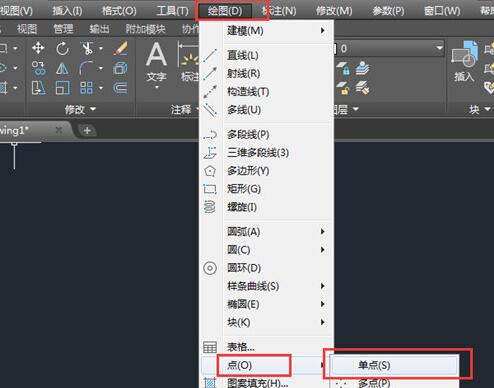
首先启动AutoCAD2018,进入绘图界面后,点击顶部菜单栏中的“绘图”选项,接着在下拉菜单中选择“点”功能,再点击“单点”命令,即可激活点绘制模式。

AutoCAD2018界面中点击绘图菜单并选择单点命令的操作步骤截图

另一种更快捷的方式是直接在命令行输入“POINT”命令,按下空格键确认,随后在绘图区域任意位置点击鼠标左键,即可创建一个默认样式的点。
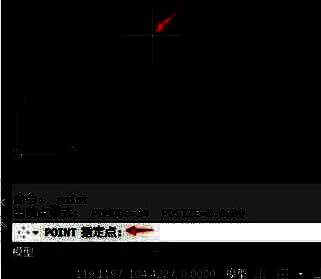
在AutoCAD2018命令行输入POINT命令并执行的界面截图

查看默认点样式效果

完成点的绘制后,屏幕上会显示一个初始样式的点。由于默认样式较为简单,可能在复杂图纸中不易辨识,因此个性化设置显得尤为重要。

AutoCAD2018中已绘制出的默认点样式效果展示图

进入点样式设置界面进行自定义

选中刚刚绘制的点,随后点击菜单栏中的“格式”选项,在弹出的子菜单中选择“点样式”功能,系统将打开“点样式”设置对话框。在这里,用户可以从多种预设图形中选择更醒目的样式,如十字形、圆形、实心点等,并可调整点的大小以适应不同绘图需求。
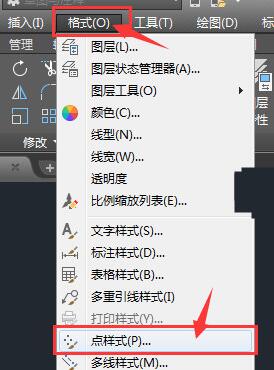
AutoCAD2018中打开点样式设置对话框的界面截图,展示多种可选点样式

卧牛铭龙下载

陌生来电要警惕,分享屏幕别随意,未知链接不点击,个人信息不透露,转账汇款多核实,骗局千万要记牢。
有效预防诈骗,请安装国家反诈中心APP!