AutoCAD2014安装前准备
对于正在使用Windows 10系统的用户来说,安装AutoCAD2014虽然略显老旧,但仍具备良好的兼容性。许多设计类专业的小伙伴在实际操作中仍会用到这款经典版本。在开始安装之前,需先下载完整的AutoCAD2014软件安装包,并将其解压至本地磁盘。值得注意的是,部分解压工具在解压完成后会提示需要重启系统才能继续安装流程,这是为了确保安装环境的稳定性,建议按照提示操作。

启动安装程序并初始化
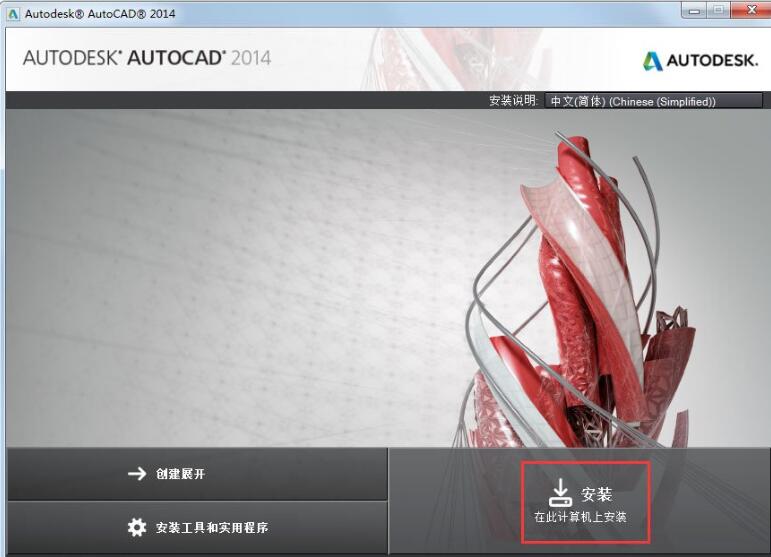
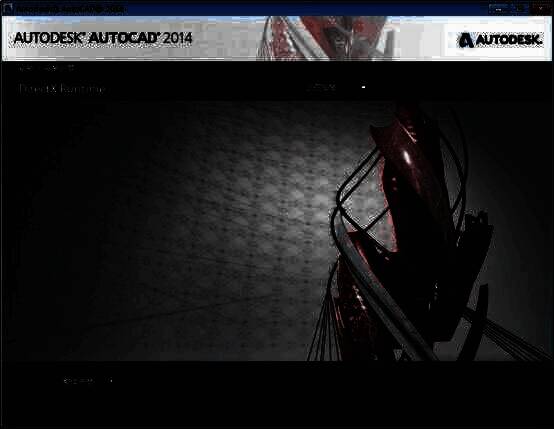
解压完成后,进入解压所得的文件夹目录,找到名为“setup.exe”的安装执行文件,双击即可启动安装程序。此时系统将开始进行必要的初始化操作,包括加载安装组件和检测系统环境,整个过程可能需要几分钟时间,耐心等待即可。初始化结束后,会自动弹出标准的AutoCAD 2014安装向导界面,此时点击“安装”按钮进入下一步。
接受许可协议继续安装
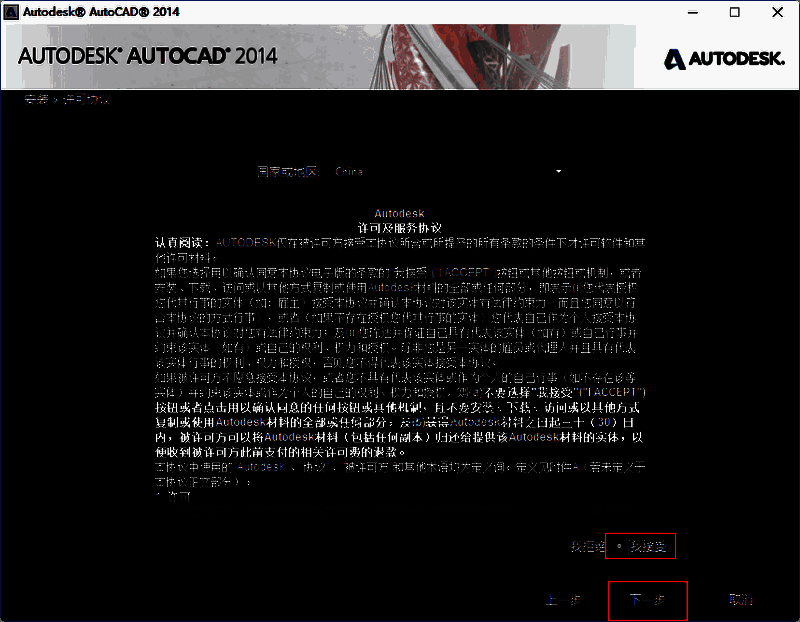
进入安装向导后,首先会弹出软件许可协议页面。请仔细阅读相关条款,确认无误后勾选“我接受”选项,表示同意Autodesk公司的使用协议。这是安装流程中的必要步骤,只有接受协议才能继续后续操作。点击“下一步”进入安装配置环节。
设置安装路径与配置文件
在安装类型选择界面,建议选择“自定义(高级)”模式,以便手动指定安装路径。安装路径可根据个人习惯更改至非系统盘(如D:\AutoCAD2014),避免占用C盘空间。而“安装配置文件”一项则建议保持默认设置,无需修改,以免因配置异常导致功能缺失或运行不稳定。
等待安装过程完成
确认所有设置无误后,点击“安装”按钮,程序将正式开始复制文件、注册组件并配置运行环境。安装进度条会实时显示当前状态,此过程需保持电脑正常运行,避免强制关机或休眠。根据硬件性能不同,安装时间通常在10-20分钟之间,期间请耐心等待,无需进行其他操作。
完成安装并验证结果
当屏幕显示“安装完成”提示时,说明AutoCAD2014已成功部署到系统中。此时可点击“关闭”退出安装向导。随后可在桌面或开始菜单中找到AutoCAD 2014的快捷方式,双击启动软件进行首次运行测试。若能正常进入主界面,则表明安装成功,可以开始进行绘图操作。