软件基础操作入门
CorelDraw X4作为一款经典矢量图形设计软件,凭借其强大的绘图与编辑功能,长期受到设计师和创作爱好者的青睐。其中,焊接工具是路径操作中极为实用的功能之一,能够将两个或多个重叠对象合并为一个整体,广泛应用于标志设计、插画制作等场景。
绘制基础图形并上色
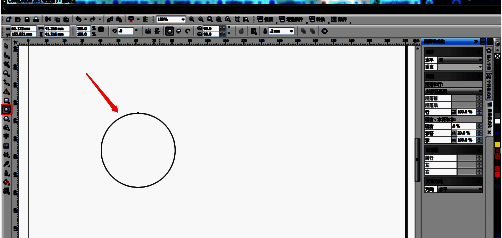
启动CorelDraw X4后,进入主编辑界面。首先使用椭圆形工具在画布上绘制一个圆形,确保按住Ctrl键以绘制标准正圆。接着,通过右侧的调色板为圆形填充颜色,便于后续观察焊接效果。
添加并调整第二个图形
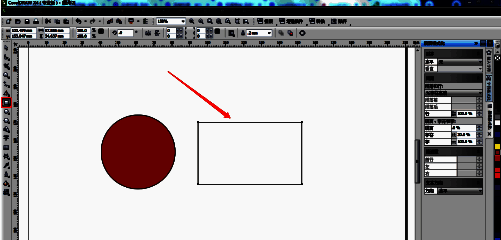
紧接着,使用矩形工具在圆形右侧绘制一个矩形,同样利用调色板为其设置不同的填充色,以便区分两个独立对象。将矩形拖动至与圆形部分重叠的位置,确保两者有明显的交集区域,这是执行焊接操作的前提。
执行焊接操作合并图形
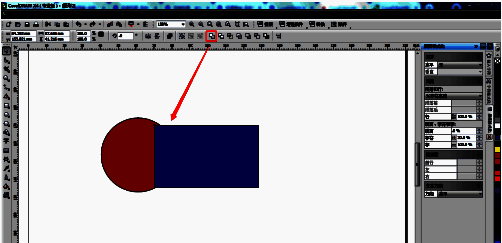
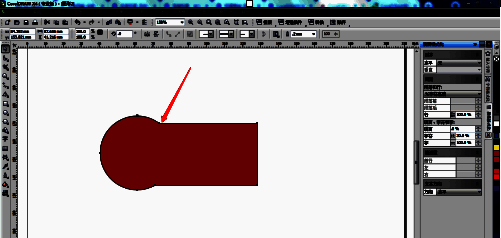
选中圆形和矩形两个对象(可按住Shift键多选),然后点击顶部菜单栏中的“焊接”按钮(通常位于“排列”>“合并”子菜单下)。此时,两个图形将融合为一个新的单一形状,原重叠区域被去除,形成无缝连接的整体。