CorelDraw X4快速转曲全攻略:三步搞定文字转曲线!

发布时间:2025-07-28 23:50:15阅读:36131
  • CorelDRAW 2017 for Mac:专业矢量绘图新体验CorelDRAW Graphics Suite 2017 Mac版是一款专为苹果系统打造的专业级矢量图形设计软件,凭借其强大的功能和直观的操作界面,成为设计师、艺术家及创意工作者不可或缺的
    图形设计大小:727.3M更新时间:2025-07-09
    版本: 电脑版Mac版
    立即下载

CorelDraw X4软件简介与转曲需求

CorelDraw X4作为一款广受设计师青睐的矢量图形设计工具,凭借其强大的绘图功能和稳定的性能,在平面设计领域占据重要地位。在实际操作中,为了确保文字在不同设备或输出环境下保持形状不变,用户常常需要将文字“转曲”——即将文本转换为矢量路径。这一操作在排版、印刷前处理中尤为关键,因此掌握快速转曲技巧成为许多用户的刚需。

启动软件并加载设计文件

首先,打开CorelDraw X4软件,导入或创建包含文字内容的设计文件。确保所有需要转曲的文字对象已正确放置在画布上,为后续操作做好准备。
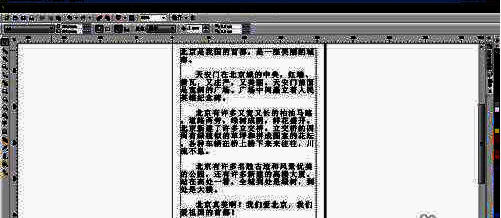
CorelDraw X4软件启动界面,显示主操作窗口和工具栏布局

使用增强插件实现一键转曲

在工具栏中找到“增强插件”按钮,点击后进入功能扩展菜单,选择“全部转曲”功能。该插件能批量处理页面中的所有文字对象,极大提升工作效率,特别适用于含有大量文本的复杂设计稿。

CorelDraw X4工具栏中的增强插件选项,鼠标悬停在全部转曲功能上

快捷键与右键菜单快速转曲方法

对于习惯快捷操作的用户,可先使用Ctrl+A全选画布上的所有文字对象,然后按下Ctrl+Q快捷键,即可瞬间完成转曲。此外,也可选中文字后鼠标右击,在弹出的上下文菜单中选择“转换为曲线”命令,同样实现精准控制。


鼠标右键菜单中显示转换为曲线选项,文字已选中等待转曲操作

卧牛铭龙下载

陌生来电要警惕,分享屏幕别随意,未知链接不点击,个人信息不透露,转账汇款多核实,骗局千万要记牢。
有效预防诈骗,请安装国家反诈中心APP!























