问题原因与应对思路
当用户在使用
复制图像数据的两种方法
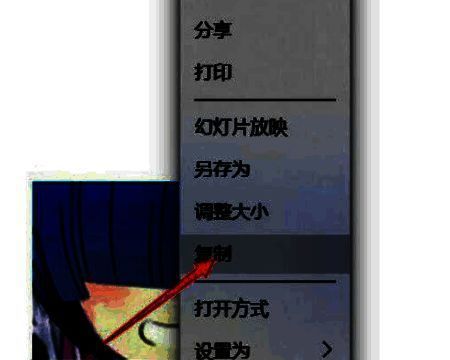
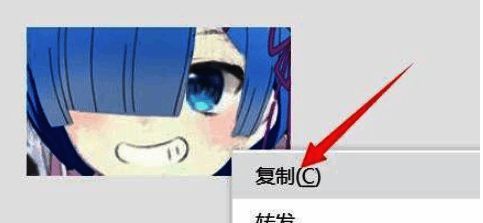
首先,尝试直接双击目标图片以在系统默认查看器中打开。随后右键点击图像,选择【复制】选项,将图像内容载入剪贴板。若系统无法正常预览或复制,可使用替代方案:打开QQ或微信等即时通讯工具,进入任意聊天窗口,将图片拖拽至对话框并发送。接着双击已发送的图片进行预览,再次右键选择【复制】,确保图像数据成功获取。
在PS中创建匹配尺寸的新画布
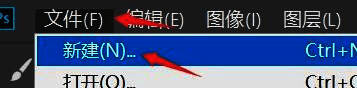
启动Photoshop,点击右上角的【文件】菜单,选择【新建】。由于剪贴板中已有图像数据,PS会自动识别并预填原图的宽度、高度及分辨率等参数,确保新画布与原图完全匹配。此时无需手动调整,直接点击【创建】按钮即可生成对应尺寸的空白画布。
粘贴图像完成导入
新画布创建完成后,按下快捷键Ctrl+V(Windows)或Cmd+V(Mac),即可将之前复制的图像内容粘贴至画布中。此时图像已成功导入PS环境,可正常编辑、保存为PSD或其他所需格式,彻底规避“Not a PNG file”的解析错误。