轻松玩转PS:半透明晶格效果制作全解析
在Photoshop这款功能强大的图像处理软件中,创意从不设限。无论是平面设计、UI美化还是艺术创作,掌握一些进阶技巧都能让作品瞬间提升质感。其中,半透明晶格效果因其独特的科技感与视觉层次感,近年来备受设计师青睐。然而不少新手用户对其实现方式仍感陌生。本文将手把手教你如何利用PS基础工具,快速制作出极具未来感的半透明晶格图形,让你的设计脱颖而出。
第一步:绘制基础圆形并填充渐变
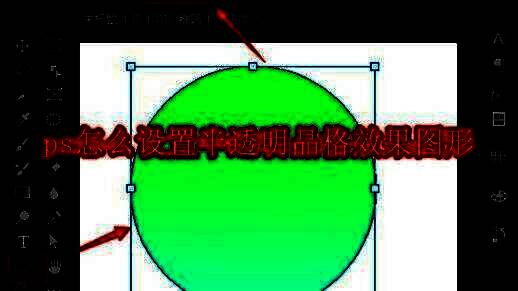
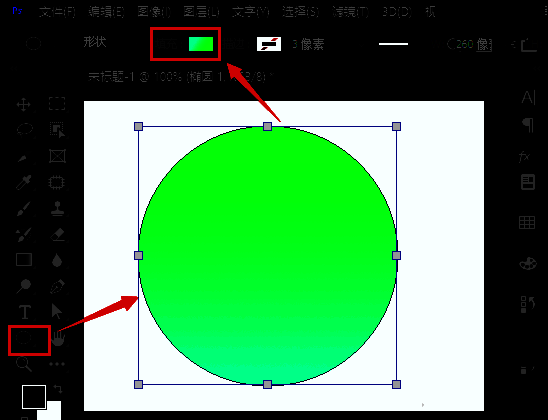
打开Photoshop软件,新建一个画布后,选择左侧工具栏中的“椭圆工具”。按住Shift键拖动鼠标,绘制一个完美的正圆形。选中图形所在图层后,在属性面板中为其添加渐变填充——建议使用色彩过渡自然的线性渐变,例如由浅蓝到透明的搭配,为后续晶格化效果打下良好的视觉基础。
第二步:应用晶格化滤镜打造几何纹理
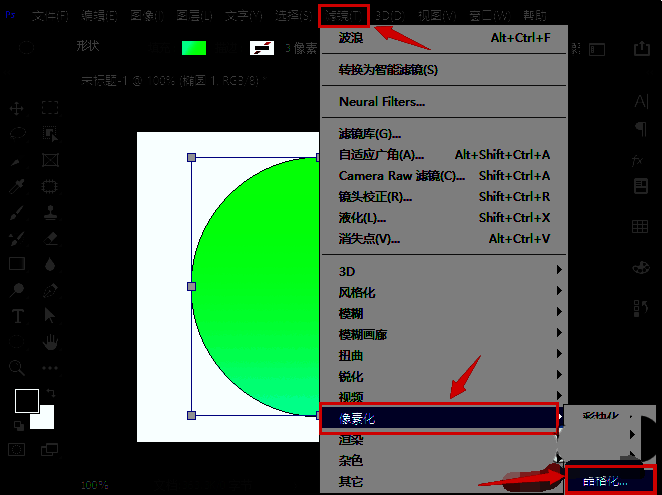
接下来进入关键步骤。点击顶部菜单栏的“滤镜”选项,依次选择“像素化”子菜单中的“晶格化”功能。该滤镜能够将图像分割成多个多边形单元,模拟出类似晶体或蜂窝的结构,是实现晶格效果的核心操作。
第三步:调整晶格参数控制视觉密度
在弹出的“晶格化”设置窗口中,通过调节“单元格大小”来控制晶格的精细程度。数值越小,晶格越密集;数值越大,则晶格越稀疏且块状感更强。此处建议设置为45,既能保证图形结构清晰,又不会显得过于破碎。确认参数后点击“确定”,即可看到圆形已转变为由多个六边形组成的晶格图案。
第四步:更改图层混合模式实现半透明光感
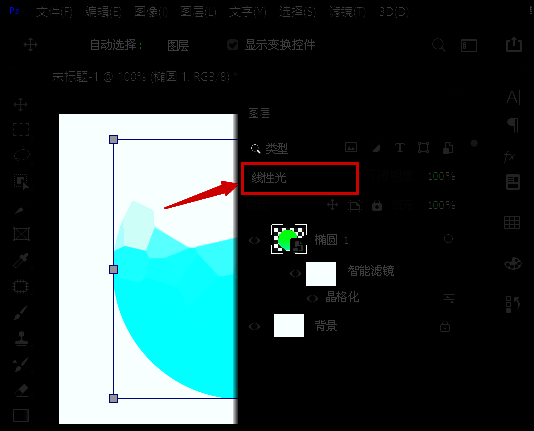
最后一步是赋予图形通透的光影质感。在右侧“图层面板”中,将当前图层的“混合模式”从默认的“正常”更改为“线性光”。这一模式能显著增强对比度与亮度,使晶格边缘呈现出半透明发光的视觉效果,整体更具科技感和层次感。如需进一步优化,还可适当降低不透明度或叠加蒙版进行局部修饰。