剪映色度抠图怎么用?手把手教你轻松抠像!

发布时间:2025-07-27 13:32:15阅读:95933
  • 剪映电脑版:轻而易剪的视频编辑神器剪映电脑版作为一款广受好评的视频剪辑软件,凭借其简洁直观的操作界面和强大的功能模块,深受各类用户的喜爱。无论你是初学者还是有一定剪辑经验的专业人士,都能快速上手并高效
    系统工具大小:2.79MB更新时间:2025-06-30
    版本: 电脑版Mac版
    立即下载

剪映软件功能亮点

作为一款广受用户喜爱的视频剪辑工具,剪映凭借其简洁的操作界面和强大的功能模块,成为短视频创作者的得力助手。其中,“色度抠图”功能尤其适用于绿幕或蓝幕素材的背景替换,能够帮助用户快速实现专业级的抠像效果,提升视频制作的视觉表现力。

开启创作前的准备

首先打开剪映应用,点击“开始创作”按钮,从相册中导入需要处理的视频或图片素材。建议选择背景颜色单一、光线均匀的绿幕或蓝幕画面,以确保色度抠图的精准度和最终效果的自然流畅。
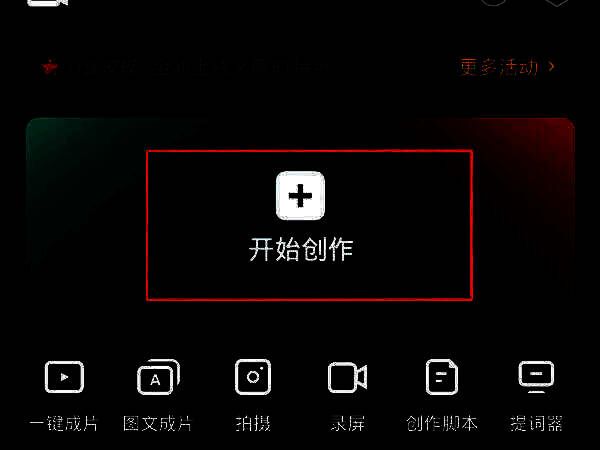
剪映开始创作界面,用户正在选择导入视频素材的画面

启动色度抠图功能

导入素材后,点击时间线上的对应片段,在下方编辑菜单中找到“色度抠图”选项并点击进入。该功能会自动分析画面色彩分布,为后续的背景消除提供技术支持。
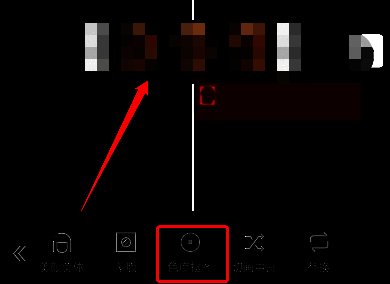
剪映编辑界面展示色度抠图功能的位置,用户正准备点击该选项

选取目标颜色区域

进入色度抠图界面后,使用屏幕中的取色器工具,点击画面中需要去除的背景颜色(如绿色或蓝色)。系统将根据所选颜色识别并标记出对应区域,初步完成背景分离。
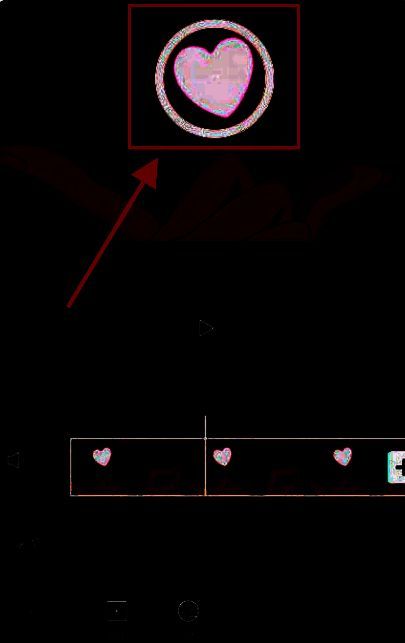
用户正在使用取色器在画面中选取绿色背景,预览区域已开始显示抠图效果

调节强度优化抠图效果

最后一步是调整“强度”滑块,控制抠图的敏感度。适当拖动滑条可进一步清除残留背景或保留主体边缘细节,例如发丝、透明物体等。建议边预览边微调,直到获得最理想的合成效果。
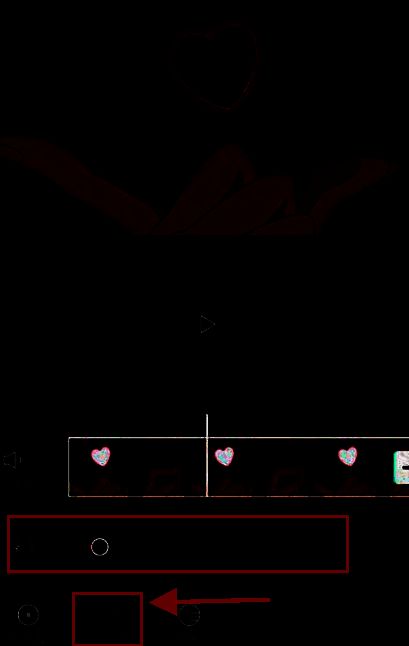
剪映界面显示强度调节滑块,画面中绿色背景已被完全去除,主体清晰呈现

卧牛铭龙下载

陌生来电要警惕,分享屏幕别随意,未知链接不点击,个人信息不透露,转账汇款多核实,骗局千万要记牢。
有效预防诈骗,请安装国家反诈中心APP!
























